
GIFit! 輕鬆將 YouTube 影片轉換成 GIF 動態圖(Chrome 擴充功能)
網路上有很多好笑的梗圖都是 GIF 動畫,知名的 GIPHY 網站可以找到不少 GIF 圖,現在也整合在一些社群平台或網路服務…

免費圖片工具相關軟體分類。
網路上有很多好笑的梗圖都是 GIF 動畫,知名的 GIPHY 網站可以找到不少 GIF 圖,現在也整合在一些社群平台或網路服務…
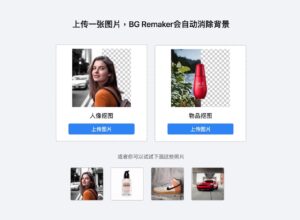
BG Remaker 是 Remaker 公司開發的免費圖片去背工具,結合先進 AI 人工智慧技術,即使沒有任何的圖片編輯軟體使用經…
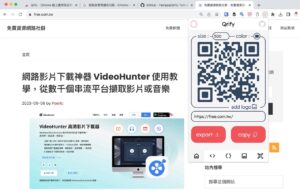
上個月寫過一篇「StockImg AI 特殊 3D 版 QR code 產生器,打造更具更性化顯示圖」教學,也是近期討論度很高的特殊 Q…
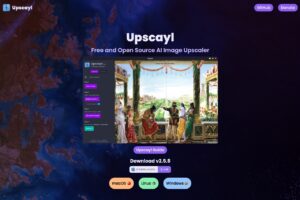
大家應該都知道點陣圖(Bitmap)特性是在放大後品質會下降,造成模糊、失真等問題,這在 JPG、PNG 或 GIF 格式都會出…
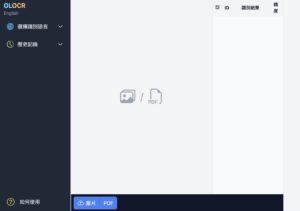
如果要將圖片文字轉為可複製、翻譯的狀態,通常會透過 OCR(光學字元辨識技術)進行處理,不過現在手機、平板電腦相…
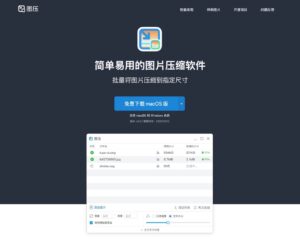
圖壓(Tuya)是一個簡單易用的免費圖片壓縮軟體,支援 Windows 和 macOS 作業系統,可批次將圖片壓縮到特定尺寸大小…
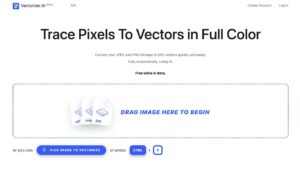
Vectorizer.AI 是一個使用人工智慧 AI 技術、將 JPEG、PNG 圖片轉換為 SVG 向量圖的線上工具,這個服務背後公司 Ceda…
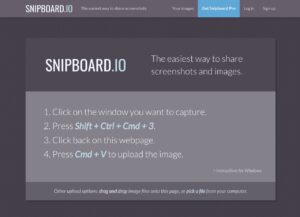
Snipboard.io 是一個分享螢幕截圖和圖片的最簡單方法,只要選擇要擷取的視窗、利用內建快捷鍵對螢幕截圖,再回到網頁…
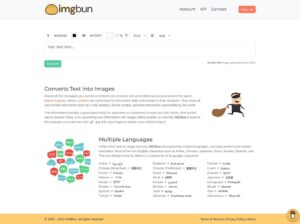
早期個人網站、部落格很流行將 Email 信箱地址轉換為圖片後放到網頁上,這麼做可避免被自動化程式獲取信箱地址,成為…
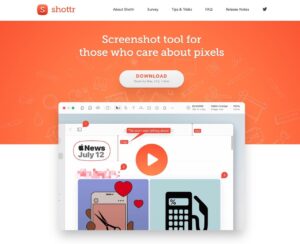
在網頁或應用程式進行螢幕擷圖是我每天都會做的工作,主要是寫文章時用於教學或是步驟指引,不過我已經習慣使用 Mac …



