
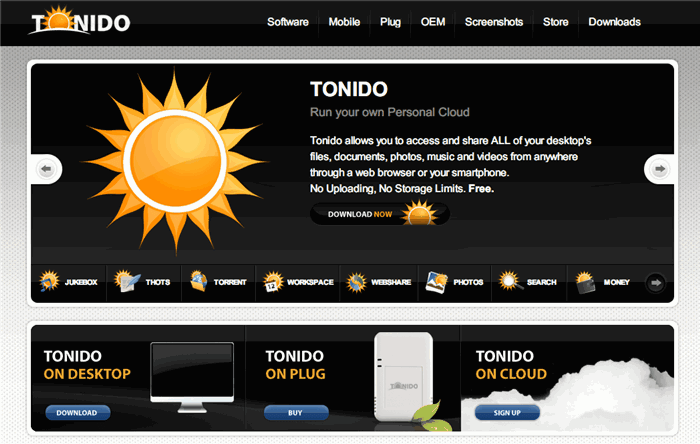
今天 Pseric 又發現一套很酷的軟體-Tonido,只要安裝後立刻將你的電腦變身成雲端服務,讓你透過瀏覽器或行動裝置輕鬆存取電腦裡的檔案、文件、相片、音樂或是影片,非常厲害。由於是自己的雲端電腦,所以也就沒有上傳、下載或容量限制。而且無須在額外安裝客戶端軟體,所有的操作都可以在瀏覽器內完成。
記得之前要在遠端上傳、下載檔案都要架設FTP伺服器,不過現在不用這麼麻煩,只要安裝 Tonido 就有一個相當方便的網頁介面可以操作及設定。更強的是 Tonido 還有許多應用程式可以額外擴充,將遠端電腦打造成音樂播放器、部落格、BT下載機或檔案相片分享服務等等都很容易。
軟體資訊
- 軟體名稱:Tonido
- 軟體語系:多國語言,包含中文
- 軟體大小:14.2 MB
- 作業系統:Windows / Mac OS X / Ubuntu / Fedora / Linux / Mepis
- 官方網站:https://www.tonido.com/
- 軟體下載:https://www.tonido.com/application_download.html
客戶端軟體則有 iPhone, Android, Blackberry 等應用程式。
將 Tonido 下載到電腦裡,執行安裝程式依照一般程序安裝即可。在 Additional Icons 步驟我建議可以將兩個選項都打勾,完成後就會在桌面及快速啟動列建立 Tonido 圖示。
![xp-2010-10-27-[3]](https://cdn.free.com.tw/wp-content/uploads/2010/10/xp-2010-10-27-3.png "xp-2010-10-27-[3]")
新增 Tonido 帳戶
Tonido 第一次啟動時會以瀏覽器開啟 https://127.0.0.1:10001/ ,然後出現註冊新的 Tonido 帳戶提示。如果你看到的不是中文介面,請在右上角選擇 chinese traditional 來切換為正體中文。
在這個步驟裡你必須設定 Tonido 群組名稱,它會成為你往後進入遠端服務的存取網址,接著在設定密碼、電子郵件後就完成建立(記得要填入正確的電子郵件地址,如果下次需要重新設定 Tonido 帳戶或是密碼時會需要用到它)。
![xp-2010-10-27-[4]](https://cdn.free.com.tw/wp-content/uploads/2010/10/xp-2010-10-27-4.png "xp-2010-10-27-[4]")
接著你就會進入 Tonido 的介面了,大致可以先熟悉一下(雖然有許多功能都仍是英文)。上方的工具列是主要功能,左側則是你的檔案總管、應用程式集,右邊則有快速選單。
![xp-2010-10-27-[5]](https://cdn.free.com.tw/wp-content/uploads/2010/10/xp-2010-10-27-5.png "xp-2010-10-27-[5]")
如果你從遠端要進入自己架設的雲服務時,會出現「登入您的帳戶」提示,必須輸入密碼才能夠進入及存取電腦內的檔案。
![2010-10-27-[4]](https://cdn.free.com.tw/wp-content/uploads/2010/10/2010-10-27-4.png "2010-10-27-[4]")
檔案總管功能
從瀏覽器端存取電腦內的檔案,其實就跟使用一般網路硬碟差不多,不過速度上可能不會很快,但還在可以接受的範圍,例如下圖我使用瀏覽器存取雲端電腦上的檔案,除了可以顯示檔案清單、也可以展示縮圖。
![2010-10-27-[5]](https://cdn.free.com.tw/wp-content/uploads/2010/10/2010-10-27-5.png "2010-10-27-[5]")
當然如果要上傳檔案也是沒問題的,點擊右上方的 Upload Files 後,選取要上傳的檔案,就會自動上傳到你的雲端磁碟。
![2010-10-27-[6]](https://cdn.free.com.tw/wp-content/uploads/2010/10/2010-10-27-6.png "2010-10-27-[6]")
依照你的需求,安裝更多應用程式
接著我們來了解一下 Tonido 的應用程式集究竟有哪些功能。
![2010-10-27-[7]](https://cdn.free.com.tw/wp-content/uploads/2010/10/2010-10-27-7.png "2010-10-27-[7]")
使用者可以依照自己的需要,新增或移除現有的 Tonido 應用程式集,可能包括音樂盒、搜尋或是檔案分享等功能。
![2010-10-27-[10]](https://cdn.free.com.tw/wp-content/uploads/2010/10/2010-10-27-10.png "2010-10-27-[10]")
在雲端電腦建立網誌
如果你想在自己的雲端電腦上建立一個部落格,也可以找到類似網誌的應用程式集,例如下圖就是我使用 Thots 所建立的個人網誌。
![2010-10-27-[8]](https://cdn.free.com.tw/wp-content/uploads/2010/10/2010-10-27-8.png "2010-10-27-[8]")
細部設定上還是有許多尚未中文化的內容(等待有心人加入 Tonido 協助翻譯了!),不過可以看到許多網誌的功能其實在這套應用程式集裡都有,包括公開 RSS Feed、以 Email 寫部落格、XML RPC、或是匯入匯出網誌等等。
![2010-10-27-[9]](https://cdn.free.com.tw/wp-content/uploads/2010/10/2010-10-27-9.png "2010-10-27-[9]")
當然,如果你單純想讓 Tonido 變成網路硬碟也是可以的,Tonido 的網頁檔案管理介面其實相當不錯,不會輸給其它付費的網路硬碟服務。
![2010-10-27-[11]](https://cdn.free.com.tw/wp-content/uploads/2010/10/2010-10-27-11.png "2010-10-27-[11]")
讓電腦變成音樂盒
想聽遠端電腦裡的音樂嗎?沒問題,Tonido 裡內建一個音樂盒功能,甚至無須將這些檔案下載到你的電腦裡,透過瀏覽器就能夠收聽雲端電腦裡的 MP3 音樂。
![2010-10-27-[12]](https://cdn.free.com.tw/wp-content/uploads/2010/10/2010-10-27-12.png "2010-10-27-[12]")
共享資料夾
要開放檔案給其它人下載嗎?Tonido 也可以啦!設定一下共享資料夾,再把 URL 貼給你的好友,他們就可以下載你電腦裡的檔案了,沒有過多複雜的技術,就是這麼簡單。
![2010-10-27-[13]](https://cdn.free.com.tw/wp-content/uploads/2010/10/2010-10-27-13.png "2010-10-27-[13]")
你的好友進入分享的資料夾,看到的就是如下畫面:
![2010-10-27-[14]](https://cdn.free.com.tw/wp-content/uploads/2010/10/2010-10-27-14.png "2010-10-27-[14]")
多用戶管理功能
說到分享檔案,絕對不能忘記 Tonido 也有設定使用者帳號、群組的功能,讓你能夠完整掌控每個檔案及使用者的權限,怎樣?夠酷吧!
![2010-10-27-[16]](https://cdn.free.com.tw/wp-content/uploads/2010/10/2010-10-27-16.png "2010-10-27-[16]")
看了我的介紹後,你應該和我一樣認為 Tonido 相當神奇吧?我覺得它讓雲服務進入另一種層次,或許 Cloud 並不一定要有相當高的技術性、或者多複雜的程式,只要使用者願意,其實就像安裝一般軟體般簡單、易用,相信你使用後也會喜歡 Tonido 的功能。
想讓自己的電腦變成雲端電腦嗎?安裝 Tonido 吧!不過你可能必須將這台電腦 24 小時開著,不然它一樣沒有辦法從遠端存取喔!



