

許多擁有大容量與大流量且無廣告的網站空間,都有一個很大而且致命的缺點:非常不穩定。不穩定之外,還容易莫名其妙的倒閉、消失,這是眾多免費空間的共通點。
經營6年多(2003年開始營運)的Zymic或許是你不錯的選擇,Zymic原本只提供免費的網頁模板讓使用者下載,後來又加上入免費的網頁空間服務。
空間資料
此外,這空間還提供了免費的網站版型,讓你的網站可以在短時間內迅速成形。詳細資料請至此查看:http://www.zymic.com/free-templates/。然後,網站若為該主機商用戶內前三大受歡迎者每個月還有獎金可以拿!
申請教學
先提醒準備要申請的你,這個空間限制了非常多的PHP函式,也就是說非常不適合用來架設互動性較佳的網站(例如:論壇),因為你很有可能會碰到一連串的語法問題。所以,申請之前請先想想你的網站是否會用到這一些被限制的語法函數。如果你的網站只是單純的HTML語法,那麼就不需要考慮這個問題。
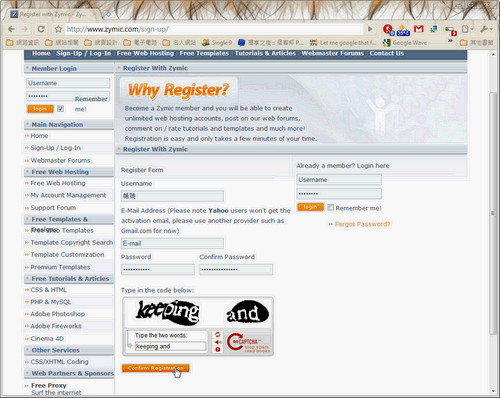
進入申請頁面填入所需資料。
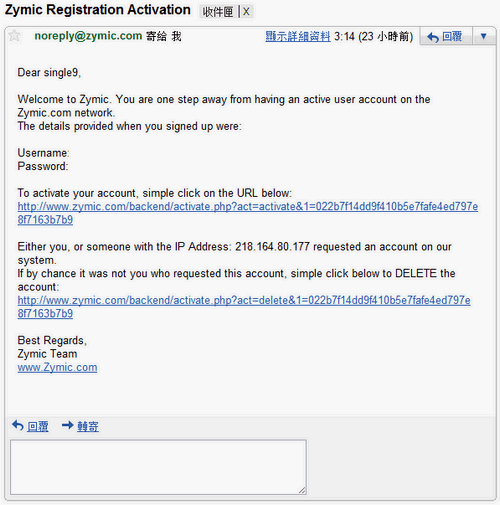
填寫完畢成功提出申請後,主機商會寄給你一封這樣信件。點下那一串連結,進入認證的程序。
認證完畢並成功登入之後,就要來申請一個空間啦!
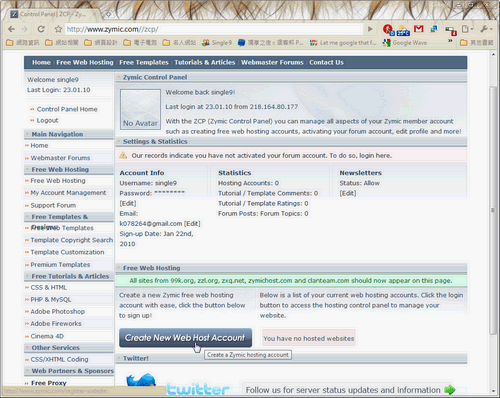
點下 Creat New Web Host Account 進入主機申請程序。
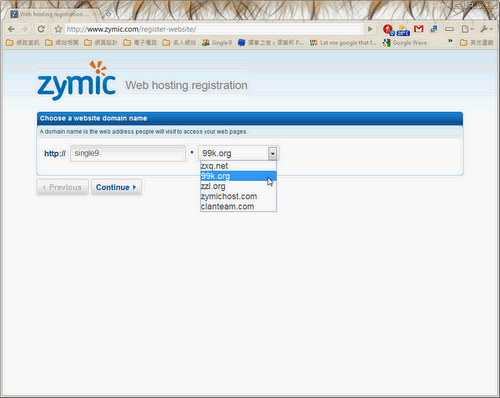
一共有 5 個次級域名供您選擇,當然,你也可以綁定自己的網域名稱,稍後在做介紹。
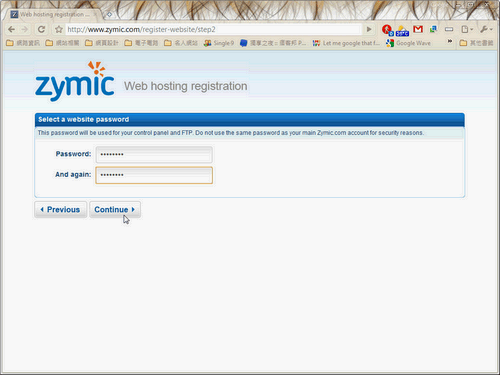
填入網站空間的密碼。
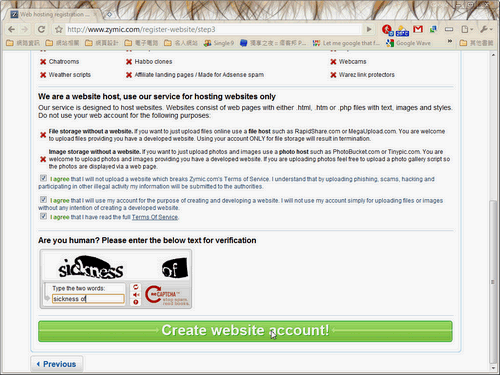
這是一份使用契約,如果你同意以上的內容,請將三個 I Agree 打勾,然後填入驗證碼之後,點下 Creat website account! 。
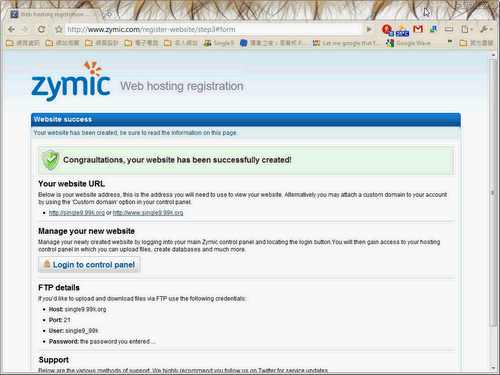
到此為止,你的空間已經成功的申請好了,接下來將要介紹如何把自己的網域名稱設定到這個空間。
網域綁定(綁米)
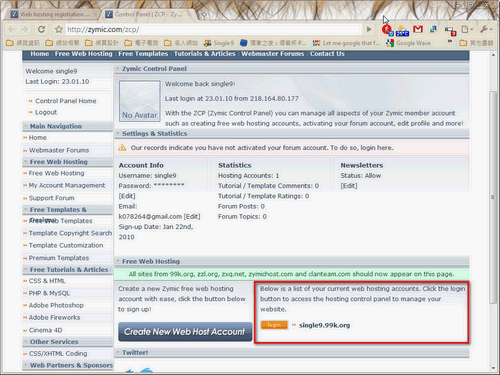
點下Login登入空間控制台。
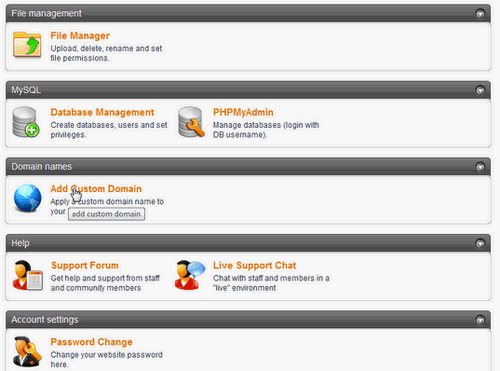
點下Add Custom Domain。
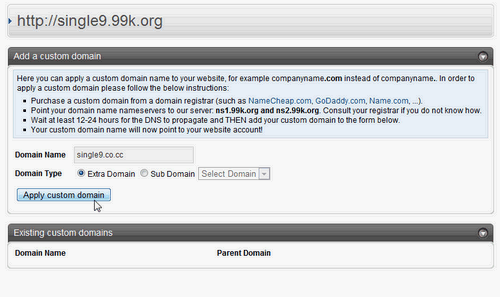
填入你的網域名稱之後按下 Apply Custom Domain ,然後如果出現以下的訊息即表示你的網域還沒有對應上Zymic,請填入空間給你的 NemeServer 資訊,然後等待約 24-48小時後再來對應。

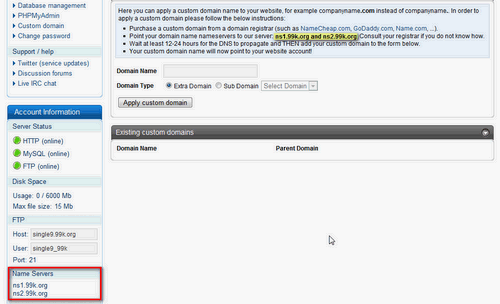
或者你可以參考下圖的位置,也可以獲得空間的NemeServer。
延伸閱讀:

相關文章
- File Dropper - 全世界最簡單最快的免費空間! (17)
File Dropper 號稱是全世界最簡單的、最容易使用的免費上傳空間(The simplest file hosting website),也是當今速度最快的免空。使用者只要兩個步驟,輕鬆完成。目前共有免費與付費方案,以下是方案的差異:
免費方案
- 使用者無須註冊,直接使用。單檔限制5GB,無直接連結功能。
付費方案
- 須註冊,價格從每月$0.99到$10美元,單檔限制則有5GB、50GB、250GB三種。與免費會員不同的是付費方案可以直接連結站上圖片。
既然支援單檔高達5GB容量,那麼檔案的保存時間就顯得相當重要。從About Us頁面可以得知,只要檔案有持續被下載的話,那麼將會永久保存,不過詳細的時間和限制就沒有多作說明了。還是老話一句,若要上傳儲存重要資料的話,記得手邊要先自己備份一份,以免檔案被刪除喔!
最簡單的免費空間,就無須過多的介紹和教學。基本上使用者只要:
點選 upload 按鈕,選擇要上傳的檔案。
上傳完成,將連結分享出去吧!
沒有了,就這麼簡單。
【網站網址】http://www.filedropper.com/
【單檔大小】5GB
【下載限制】未知
【流量限制】未知
【檔案類型】無限制
【砍檔時間】只要檔案有被下載將永久保存
【必須註冊】無,付費會員才須註冊。
- S4VE.as 不限檔案大小、可保存24小時的臨時免空 (6)
作者/Feichaia(2009-09-06)
S4VE.as(Save as)是由 Napster, Sony 與 Ericsson 所推出的臨時網路硬碟服務,無論何時、何地,不管你想上傳多大的檔案都沒問題,而且沒有流量限制。上傳的檔案會在24小時後自動刪除,連結也會失效。也就是說S4VE.as 提供的是一個暫時性的分享檔案服務,而不是長期的檔案保存。
S4VE.as 的操作介面簡單是它的特色,就算你從沒使用過免費空間,一樣可以輕鬆將檔案分享給好友。
使用教學
第一步:進入 S4VE.as 後首先點選 select file,選擇要上傳的檔案,接著點選 upload 就可以開始上傳。
第二步:上傳檔案後得到的是一串bit.ly的縮址,將這個網址分享給你的好友,他們就可以下載到你所上傳的檔案。
從下圖可以發現原本檔名中的起床之歌變成了????,S4VE.as 無法正確顯示中文檔名,但並不影響使用。S4VE.as 還有另一項優點,那就是進入下載頁面後不用等待倒數就可以下載了!
常見問題
S4VE.as 有列出一些常見問題的FAQ,或許你也會有相同的疑問,不妨參考看看。
我要怎麼知道我的連結是否過期?
你會被轉頁到檔案的 landing page, 你就可以看到連結在哪個時間會失效。
24小時後檔案會怎樣?
連結會失效,檔案將會被移除。請注意:檔案無法以任何方式回復。
我要如何讓檔案保存時間超過24小時?或是我可以在24小時前自行刪除檔案嗎?
S4VE.as 還在考慮這些功能。
如何知道我上傳的檔案被多少人下載過?
很簡單,你只需要在檔案下載連結的bit.ly網址後加上一個「+」號即可(例如 http://bit.ly/19vU50+ ),就會顯示下載次數等資訊。
點這裡進入S4ve.as
- iFile.it - 單檔250MB檔案上傳空間,中文介面、下載無須等待! (20)
iFile.it 提供單檔150MB 250MB的檔案上傳空間(未註冊使用者則為100MB),可一次上傳多個檔案,但總容量不能超過單檔限制。網站整體而言速度相當不錯,且支援中文介面,就算是第一次使用免費空間也能輕鬆上手。
使用者比較注意的應該是穩定度與檔案儲存時間的狀況。iFile.it 是從2006年開始提供服務,目前的Alexa排名約為世界5,000名左右,使用的人數相當多。再者,iFile.it 與 mihd.net 應該有合作關係,兩個網站所使用的上傳程式應該是一樣的,不同的是前者的主機位於美西,後者則在美東。
而檔案儲存時間也相當充裕,從官方的FAQs得知:
無註冊的使用者,檔案會在30天無人下載後刪除。
如果是免費註冊使用者的話,則是:
檔案小於100MB時,90天無人下載後刪除。
檔案大於100MB時,30天無人下載後刪除。
由於 iFile.it 有接近完整的中文介面,所以無論是上傳檔案、註冊會員等等都應該沒有問題。
下載檔案
iFile.it 下載檔案不用等待時間,但對於沒有使用過的人來說,下載連結可能不太好找,不過我們在下面使用了三張圖片教你如何下載檔案。
1. 首先,在上傳的檔案介面,複製分享連結在傳給其他人,他們就可以下載該檔案。
2. 進入下載頁面,點選 Request Ticket 連結(其他都是廣告喔!)
3. 接著就會出現 Download 或下載字樣,點選後就可以下載檔案。
【網站網址】http://ifile.it/
【空間大小】150MB 250MB (未註冊則是100MB)
【下載限制】無限制。
【流量限制】無限制。
【檔案類型】無限制。
【砍檔時間】30天無人下載,註冊後則是90天。
【必須註冊】皆可。
- Hyperphp.com - 350MB/15GB/PHP/MySQL (2)
想必您對於這樣優的規格也很驚訝吧?!更棒的是,他的整體速度來說相當不錯,是個值得推薦的好空間喔。
本空間的規格如下:
350 MB 網站空間
15 GB 月流量
5 個附加網址
5 轉址網址
5 個子網域
5 個MySQL資料庫
PHPMyAdmin管理介面
管理介面採用VistaPanel Control Panel,讓您管理更好上手;還可以安裝 PHPBB、SMF、MediaWiki 等網路常見應用;對於不常開放 Zend Encoder 的服務也有支援
而他所附贈的監控程式可以監控:
Disk space usage stats
Bandwidth usage stats
CPU time usage stats
MySQL query stats
可以讓您完全掌握網站的現況,非常具有實用效果喔。
(點小圖看大圖)
【範例網站】http://www.pipomaggi.hyperphp.com/
【申請網址】http://hyperphp.com/index.php
- webo網上硬碟 - 中文網路硬碟,免費註冊即享有500MB空間 (9)
webo網上硬碟是香港的免費網路硬碟服務,免費註冊就有500MB的空間可以使用,無須透過E-Mail認證或是人工審核。上傳檔案的介面相當簡單、容易使用,可設定檔案是否公開分享,一般會員的檔案下載頁面為 http://webo.com.hk/帳號 ,你可以訪問 http://webo.com.hk/freegroup 查看範例頁面。
【網站網址】http://webo.com.hk/
【空間大小】500MB
【下載限制】無限制。
【流量限制】無限制。
【檔案類型】禁止非法、盜版、色情檔案。
【砍檔時間】未知。
【必須註冊】是。
請問有php + access的空間嗎?
這空間看來不錯哦.
新手用來架discuz應該可以吧!?


