Google Chrome Portable - Google 瀏覽器免安裝版
作者/Pseric(2009-11-11)
先前曾介紹過一款相當好用的瀏覽器 Google Chrome,現已成為許多人每日上網必備的工具。除了執行速度相當快,操作介面簡單、安全性高,也是它能異軍突起的原因。如果你不喜歡在電腦裡安裝軟體的話,不妨使用 Google Chrome Portable 來取代一般必須安裝的Google瀏覽器。
軟體資訊
- 網站名稱:Google Chrome Portable
- 軟體語系:多國語系
- 支援系統:Windows XP/Vista/7
- 官方網站:http://portableapps.com/
- 下載網址:http://portableapps.com/apps/internet/google_chrome_portable (點擊 Download 即可下載)
本軟體是由知名的可攜式軟體網站PortableApps.com所釋出,安全性部份應該無須擔心,網站下方有MD5編碼可以驗證你所下載的檔案是否正確。執行時必須連線到網路,該程式會自動下載Google瀏覽器所需的檔案。
完成後點選Chrome即可執行瀏覽器。
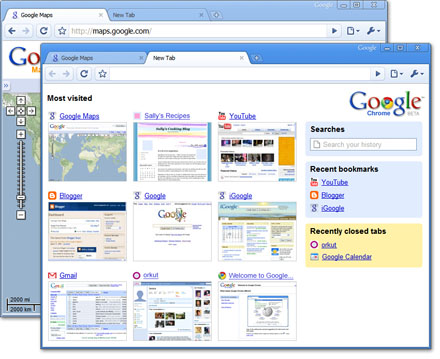
Google Chrome Portable 版與一般Google瀏覽器的差異如下:
- 可攜式,讓你放在隨身裝置帶著走。
- 和正常版本一樣,支援所有自訂化功能(例如佈景主題等等)。
- 極佳的Web應用程式執行效能(甚至優於Firefox)。
其他則與一般版本沒有任何差別。如果你需要更多關於Google瀏覽器的介紹,可以參考這篇文章。

喜歡這篇文章嗎?請考慮留言, 或是訂閱 RSS feed。
相關文章
- TrayIt! - 把工作列上的視窗縮小到系統列的小工具! (0)
有時候覺得工作列的空間不夠用嗎?TrayIt!工具可以幫你省下工作列的空間,將視窗縮小至系統列,被縮小的視窗會在系統列產生一個小圖示,可為你節省許多空間(系統列就是在小時鐘旁邊許多小圖示的位置)。這個工具完全免費,且無須安裝,只有約200kb左右的大小,讓你方便帶著走! 軟體資料 【軟體名稱】Tray It! 【軟體語言】多國語言,但無正體中文。 【支援環境】Windows系列,包括Windows 95/98/2000/XP/Vista 【軟體網站】http://www.teamcti.com/trayit/trayit.htm 【下載連結】http://www.trayit.com/trayit/trayit_4_6_5_5.zip 使用方法 先前往Tray It!的官方網站下載程式,該程式是以ZIP形式壓縮,抓下來後記得先解壓縮在執行。第一次執行會出現右方畫面,告訴使用者TrayIt!的基本使用方法,且會自動常駐於電腦中。 按下OK後,接著就可以選擇要隱藏到系統列的視窗。在視窗上按下右鍵,選擇 Hide Window 就會自動隱藏到系統列。 如果你想要每次視窗在縮小時都自動隱藏到系統列,可以在該視窗上按下右鍵,選擇 Place in System Tray 即可。 當然,不想用這個工具來控制視窗也OK。只要在視窗右上角叉叉處按右鍵,就會自動隱藏到系統列(按左鍵是關閉視窗)。 ok!隱藏到系統列啦,這樣是不是更省空間了呢? TrayIt!雖然是個小工具,但卻相當實用。若你是個電腦潔癖者(桌面要擺整齊、桌面要乾淨、資料夾內檔案要照順序排好之類的..)的話,那麼TrayIt!絕對可以滿足你的需求。若你想讓一些每天必須開著的程式常駐在電腦裡,又不想讓其他人不小心關掉它,例如你的電子郵件軟體、音樂播放器,使用TrayIt!將它隱藏在系統列也是個不錯的作法喔!
- K-Lite Mega Codec Pack - 播放影音不再有"囧"境 (5)
喜歡在網路上抓抓小影片、聽聽新歌,但卻發現下載完成卻無法打開播放的"囧"境嗎?除了下載不完全、原始檔案損壞等無法挽救的原因,有很大的因素是您的電腦未安裝適合其格式的解碼器,因為網路上的解碼器太過於雜亂、付費及共享的原始碼是作業系統無法完全整合的主因,所以K-Lite特別將網路上常見影音格式編碼器集合成安裝包,讓您一次裝入常見以便播放影音。 以下為其五種版本所支援解碼器的詳盡資料:(以下連結皆會以新視窗開啟) Full、Mega、Standard、Basic、Corporate 【網站網址】http://www.k-litecodecpack.com/ (已無更新) (以下兩個為持續更新站點) http://www.codecguide.com/download_mega.htm (感謝使用者andrew 提供) http://www.free-codecs.com/download/k_lite_Mega_Codec_Pack.htm
- Browser Security Test – 你的瀏覽器夠安全嗎? (7)
作者/osk2(2009-06-27) Browser Security Test 很白話,也就是瀏覽器安全測試的意思,而這個網站是由一間名為 「SCANIT」的比利時安全防護公司所設計的,這個服務只能算是一個線上工具而已,它能夠根據使用者的需求,為你的瀏覽器做測試,並模擬許多種類的攻擊來試圖入侵你的瀏覽器,如果你無法通過測試,代表你的瀏覽器可能出現了安全性漏洞。 下圖的紅框顯示的是網站從瀏覽器送出的資料抓到的系統資訊,包含了瀏覽器名稱及版本和系統名稱。 這個網站會根據你的系統和瀏覽器來選擇測試項目。首先,進入 Browser Security Test 的首頁,在下面的紅框的第一個選項「Only test for bugs specific to my type of browser」,網站只會針對你的瀏覽器做測試,第二個選項「Run all available tests」則是測試所有的項目,建議選擇這一項來做最完整的測試,而第三項「Choose individual tests」則是可以讓使用者自行選擇測試項目。 選擇好之後,按下下方的 Start The Test 來執行瀏覽器安全測試。 按下開始鍵之後,網站會提醒你測試時可能會關閉你的瀏覽器,而網站將會試著攻擊你的瀏覽器,如果瀏覽器當掉的話,將其關閉在重回網站測試即可。 確定開始之後,網站就會進行測試,這時瀏覽器應該馬上會跳出一個「加入我的最愛」的視窗(firefox稱為書籤),將其取消即可。測試時網站會開啟一些小視窗,在測試結束時回自動關閉,千萬不可以自行關閉,否則測試結果可能不準確。 如果在測試過程防毒軟體警告這是惡意網站,那是正常現象,因為網站正試著在攻擊你的瀏覽器,如果成功的話,那就是瀏覽器有漏洞,使用者必須趕快更新最新版本,或者回報軟體設計者。 測試結果如果為「Congratulations! The test has found no vulnerabilities in your browser!」那就代表你的瀏覽器很安全,可以抵擋大部分的攻擊,若有任何一項沒有通過檢測,那就要趕快進行軟體更新囉! 【網站網址】scanit - browser security test
- CCleaner繁體中文版:清除系統垃圾,讓Windows跑得更快! (7)
作者/Feichaia(2009-08-07) CCleaner是來自Piriform的硬碟清理工具,Piriform向來標榜的就是免費但不輸給付費軟體的品質,使用者可以放心以CCleaner快速的清除暫存檔與修復毀損的登錄檔,但在修復前請記得備份以防萬一。 軟體資訊 軟體名稱:CCleaner 軟體語言:多國語系(含繁體中文) 軟體性質:免費軟體 支援環境:Windows 98 到 Vista ,包含 32-bit 與 64-bit 軟體網站:http://www.ccleaner.com/ 下載頁面:下載頁面,點選右上方的 Download Latest Version 下載最新版本。 安裝教學 第一步:選擇語言後點擊OK繼續安裝,下圖為預設語言繁體中文。 第二步:點擊下一步繼續安裝。 第三步:若同意授權協議請點擊我接受,繼續安裝CCleaner。 第四步:選擇安裝路徑後點擊下一步繼續安裝,下圖為預設路徑,若要更改路徑請點擊瀏覽。 第五步:依照自己的需要,勾選安裝選項,最後點擊安裝就能開始安裝。 第六步:點擊完成即結束安裝。 使用教學 以CCleaner清除暫存檔 這個步驟能將一些平常累積下來的暫存檔案刪除,通常這些檔案會隨著時間不斷增加,也會佔用不少磁碟空間,按時將它們刪除可以讓你有更多空間,增加電腦速度。 第一步:點擊左方的清道夫→勾選要清除的暫存檔類型→點擊分析→開始清理。 第二步:因為要清除瀏覽器的網路快取,所以清除前請先關閉您正在使用的網頁瀏覽器。 修復登錄檔 使用CCleaner的修復登錄檔功能,可以將一些存在於電腦中的登錄檔相關錯誤問題修復,例如遺失共享DLL、未使用的副檔名、ActiveX 及 Class 問題等等,非常實用。 第一步:點擊左方的登錄檔→勾選要清除的登錄檔類型→點擊掃描各種問題→修復選取的問題。 第二步:建議在修復之前備份資料以防萬一。 移除程式 [...]
- AppleMacFreeware - 免費 Mac OS X 軟體下載! (0)
Apple Mac Freeware 收錄很多 Mac OS X 專用免費軟體,或許這類型的網站已經相當多,但往往使用者會發現自己下載安裝的軟體並非完全免費,而是共享軟體(Shareware)或試用軟體(Trail),可能在 30 天後就要求使用者付費,你也只能選擇乖乖付錢或是將軟體移除。 不過如果是在 Apple Mac Freeware 網站上找到的軟體就不用擔心,因為它們絕對不收使用者半毛錢,完全免費! Apple Mac Freeware 網站將軟體分類的相當齊全且詳細,雖然介面是英文,但應該都不會太困難。如果你不清楚某個軟體的用途,也可以在 Google 上找到資料。 你可能會問:那麼我在 Apple Mac Freeware 上找到的軟體安全嗎?雖然 Pseric 沒有 Mac, 但你應該可以放心,因為 Apple Mac Freeware 網站並不提供任何軟體下載的服務,而且以連結的形式將使用者帶往該軟體的官方網站,或是在 Apple 網站的 Downloads 區,當然也就可以找到最新最安全的軟體囉。 【網站網址】http://www.applemacfreeware.com/


妙也,一直都在用 Firefox portable,现在也有 Chrome portable
我一直使用PortableApps平台 用了几年了
FirefoxPortable是必备,ChromePortable也在用
應該是不能更新的~
另外,我有自己將DEV版的Chrome做成免安裝版(已到4.0.223.11)
可以安裝附加元件,
想用的人可以試試~~
http://j534381431d.pixnet.net/blog/post/28915045
免安裝我可能會偏好使用chromium..
Wow
不知道吃CPU與記憶體多不多
Chrome吃的記憶體算蠻多的,
不建議四五年前的電腦使用~
嗯~最近更新到4.0.245.0了~
我也順便把自己做的免安裝版更新了一下,
有興趣的人可以用用看~~
Chrome 吃得不算少,因為它每個分頁都是分開處理的。
如果有開好幾個分頁可以打開工作管理員看看,會發現很多 chrome 在運作。
這樣可以確保某個網頁掛掉後不會影響到其他視窗... :P
話說Chrome每一個附加元件就啟動一個"chrome.exe"
打開工作管理員看時真的會暈倒~~
哪
咱家的電腦是256M的RAM……
界面不錯,試試用先!