作者/Pseric(2009-11-03)
UrMoney 記帳家是一個中文的個人財務管理平台,使用者在註冊後便能夠於線上記帳。無論你是學生、上班族或是家庭主婦,理財與生活密不可分,學習紀錄自己的開銷情形,也可以控制生活花費,為自己累積更多的財富。在 UrMoney 裡你可以免費擁有個人平台,把自己的帳務及關心的消費及理財訊息記錄下來,或與他人分享理財心得。
註冊帳號
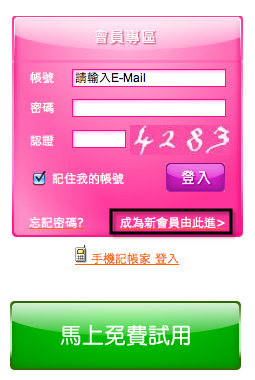
由於 UrMoney 記帳家屬於個人服務,在使用前,你必須先註冊一個 UrMoney 帳號,完全免費,只要點選網站右方的"成為新會員由此進"就能立即註冊。
註冊網址:http://urmoney.tw/ztw/members/join.php
如果你不確定 UrMoney 的平台是否符合您的需求或使用習慣,也可以先點選綠色的"馬上免費試用"按鈕進行試用。

註冊時只需要填入暱稱、帳號、生活型態、密碼及安全認證即可,註冊完後必須先到信箱收取驗證信完成認證,才能開始使用哦!收信後點選"我要驗證"的連結。

功能一覽
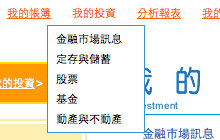
在完成驗證後,就能立即以你的 Email 登入 UrMoney 服務,登入後可以從右上角的工具列看到目前主要的功能有以下幾個:我的帳簿、我的投資、分析報表及收藏的文章或日記等等。
趕緊進入我的帳簿,把晚餐和買飲料的錢先記錄下來吧!
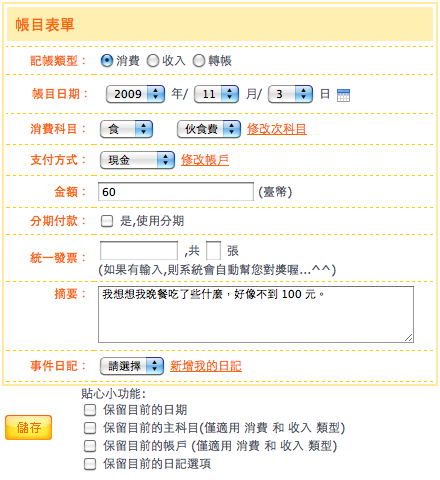
可以發現 UrMoney 的使用介面蠻直覺的,且很符合台灣人的使用習慣,包括食衣住行育樂、醫療、保險、稅金等等。很有趣的是統一發票欄位,你可以將某次消費所取得的統一發票號碼輸入,系統就會在開獎日自動幫你對獎喔!超酷的啦!
按下儲存後,就會立即出現在最近輸入的帳目紀錄裡。

如果你覺得一筆一筆輸入帳目太麻煩,UrMoney 也提供多筆帳目一次匯入,為使用者節省許多時間。
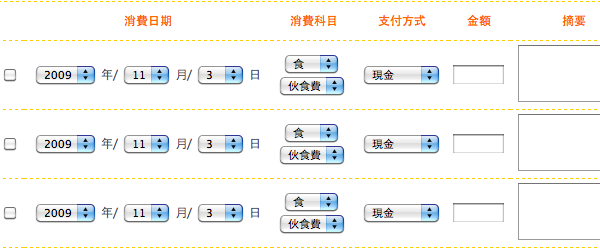
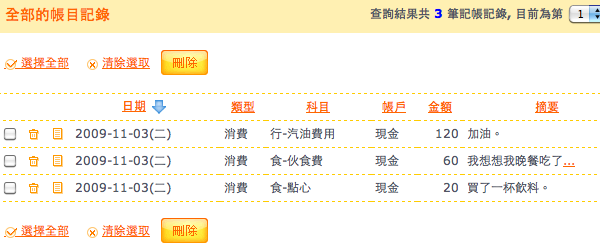
想知道今天、這個月或是某個時間的開銷情形,只要點選"查帳"就能立即看到你所紀錄下的金額項目。

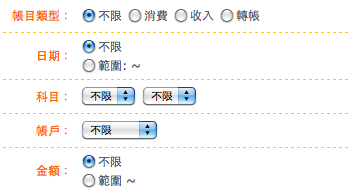
點選"進階查詢"則有更多的欄位可以設定,讓你清楚掌握某個時間、某個帳戶或事件的帳戶收支情形。

除此之外,使用者還能夠自行設定帳戶類型(現金、信用卡、金融帳戶)或幣別(台幣、美金)等等,在帳戶現況裡一樣有清楚條列的收支情形,讓你不再被錢搞到暈頭轉向。帳簿服務只是 UrMoney 當中的一項功能,如果你還有投資活動,UrMoney 更有外匯報價、台灣股市報價、國內外基金報價等資訊,並有相關的連結供使用者快速選取,相當貼心。
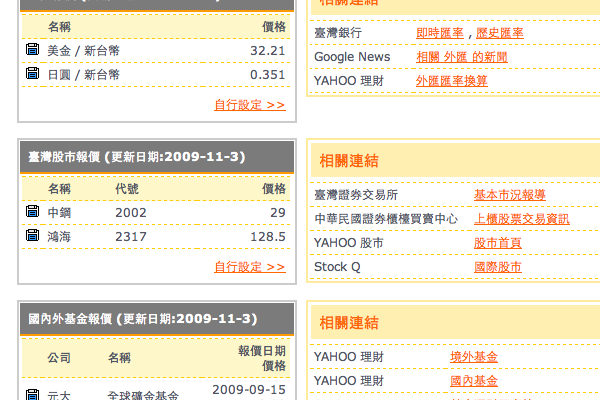
不僅如此,UrMoney 還能讓你紀錄下定存與儲蓄、股票、基金和動產不動產情形,確實掌握每個投資的價值及損益情形。
如果你還在尋找好用的線上記帳服務,那麼強烈推薦您試試看 UrMoney 記帳家,它真的是一個很用心、功能完整的個人財務管理服務,從網站的設計到介面都可以看出站長 Eric 相當專注於 UrMoney. 相較於筆者所使用過的線上財務管理服務,國外的類似服務比較難上手,除了語言不通外,使用習慣也與我們有所差異。
或許你在使用前,會對 UrMoney 網站提出質疑:我在這裡記帳安全嗎?我的個人資料受到保障嗎?關於這個問題,記帳家也在常見問答裡回答了。為了保護會員的個人隱私,除了在系統與資料庫部份做了房戶外,更重要的是使用者註冊時無須輸入個人資料,包括你的真實姓名、身份證字號、地址、電話等等,所以沒有個人資料,對每位 UrMoney 的會員來說就不會有個資外洩的問題(如果你擔心從 Email 辨識出身份的話,也可以選擇一個平常不常用的信箱進行註冊)。
開始學習記帳吧!從 UrMoney 開始。
網站網址:http://urmoney.tw/
相關文章
- 12個線上影片下載網站 (6)
隨著電腦及寬頻網路普及,越來越多類似的影片上傳服務也隨之出現,例如YouTube、Vimeo等等,這些線上影片服務也成為許多人每日生活必會瀏覽的網站,想知道如何從YouTube或影片網下載儲存影片嗎?本篇文章將介紹12個影片下載服務,絕對實用。
▲ Video2MP3(介紹)
提供多國語言介面,可將 YouTube、MyVideo、Clipfish、Sevenload、Dailymotion、MySpace 等網站影片轉為MP3 ,並且支援切換「標準品質」與「高品質」,網站速度快,強烈推薦!
▲ Savevid.com(介紹)
支援20種不同的影片空間,包括YouTube, Dailymotion, Metacafe, Break, Google Video, Veoh, MySpace等等,可以下載包括 FLV, MP4 或是高畫質(HD)影片,詳細教學可以參考本文。
▲ YouTubeSnips(介紹)
只能下載YouTube影片,並可以在線上將檔案轉檔為 3GP, MP4 或是保留 FLV 格式,提供 Direct Download 以及 Bookmark Downloader 下載方式,很方便。
▲ TubeFire(介紹)
日本的影片下載網站,可以將YouTube影片轉為iPod或行動電話可支援的格式,不用安裝程式或註冊就能使用,支援格式包括 MP3, WMV, MP4, 3GP, 3G2, FLV 等等,轉檔速度很快,但廣告稍微多了點。TubeFire教學可以閱讀詳細的使用說明。
▲ VidtoMP3(介紹)
支援很多種線上影片服務,包括YouTube以及Myspace, Megavideo等等,可以線上將影片轉成MP3檔,讓你放入手機成為鈴聲、或是 MP3 Player。
▲ KissYouTube(介紹)
相當經典的YouTube下載服務,由於使用方法很簡單,獲得相當多使用者青睞。只要將YouTube影片連結加上一個 Kiss 就能下載影片,詳細介紹可以參考這篇文章。
▲ flvxz.com(介紹)
中國大陸的一個影片下載網站,只提供將影片下載為flv檔的服務,不過支援大部分中國大陸的影片網站,包括优酷网或土豆网等等,如果你需要從這些網站下載影片的話,可以試試看flvxz,若你想參考詳細的介紹或教學文章可以進入這裡。
▲ vixy.net(介紹)
線上FLV轉檔工具,可以將FLV轉為 AVI, MOV, MP4, 3GP 以及 MP3 等常見格式,但無法從多數的影片網站直接找到FLV檔案網址,你可以使用File2HD去找到網頁內的FLV網址,在使用vixy.net進行轉檔。
▲ CatchYouTube(介紹)
老牌的影片下載服務,可以把YouTube影片線上轉成八種格式,包括 .mpg, .3gp, [...]
- KissYouTube 下載YouTube影片的利器 (38)
KissYouTube 能讓你快速下載 YouTube 的影片,只要在 YouTube 的影片網址 YouTube 前加上 Kiss 即可馬上下載。
例如原先的影片網址為:http://www.youtube.com/watch?v=tRTk0RPXtW4
加上 Kiss 後成為:http://www.kissyoutube.com/watch?v=tRTk0RPXtW4
沒錯!就是這麼簡單!而 KissYouTube 也有提供網頁版的服務,只要將 YouTube 的影片貼上於 Enter YouTube Video URL 的位置一樣能夠下載影片喔!
【網站網址】http://www.kissyoutube.com/
- PDF2Word Online - 線上免費PDF轉Word! (8)
作者/Pseric(2009-06-23)
PDF Online 提供四個方便的線上工具,分別為線上將文件轉為PDF、線上將PDF轉為Word、將網頁轉為PDF與iPhone專用的PDF服務。對於常常會遇到PDF檔的人來說是個很不錯的工具,無須下載或安裝軟體,全部的動作都可以在瀏覽器內完成。
線上PDF轉Word
進入 PDF2Word Online 工具,選擇要轉檔的PDF文件,然後點選 Upload and Convert 上傳轉檔。
接著會看到 Converting 的訊息,表示文件已成功上傳並在進行轉檔中。如果出現 File Does Not Exist 的錯誤訊息,試著將文件重新命名為英文或數字。
轉檔後會出現 Thank you for waiting 的訊息,下方會有一個 Right-click Here 的下載連結,以右鍵另存新檔後就能取得 .RTF 格式的Word檔案。
這是我以中文申請書所測試的結果,在Word 2007下可以正確瀏覽並且編輯文字,但我不確定是否所有中文文件都可以正確轉檔。如果無法使用的話,可以試試看另外一個工具:Convert PDF To Word 。
透過E-Mail方式將檔案轉為PDF
除此之外,我們剛才在前面也有提到其他功能,操作方式都不會太困難,唯有 Web2PDF Online 需要另外註冊帳號。比較特別的是 PDF Service for iPhone 這項功能,它可以將任何文件透過 E-Mail 方式轉為PDF檔,讓使用者可以在 iPhone 內進行瀏覽,使用方式大致如下:
將欲轉為PDF檔的文件以E-Mail附件方式寄到 iPhone@pdfonline.com 信箱。
PDF Online 收到你的信件後會立即進行轉檔的動作。
一旦PDF轉檔完成,你會收到一封帶有PDF檔案的E-Mail。
以iPhone, 筆記型電腦或是行動裝置開啟郵件即可取得PDF檔。
這功能應該蠻方便的,有需要的使用者不妨將網頁加入書籤,或許有機會可以用到。
【網站網址】PDF2Word Online
- CSS Sprites 產生器,改造網頁以加快圖示載入速度 (4)
一般在做網頁時,都會加入許多圖示來讓整體網頁看起來更為活潑,不過你可能不知道,當一個頁面裡圖示越多,使用者就必須花更多時間來讀取這些零散的圖示,但透過CSS Sprites這項技術,可以幫你把所有圖示合併成一張大圖,在以CSS的定位方式來讓某圖示出現。 CSS Sprites Generator是一個幫你把圖片組合起來的網站工具,除了幫你組合起來之外,還會幫你算好位置並且顯示出來,讓你不必自己辛苦計算位置,因為CSS Sprites Generator會幫你搞定。 在介紹之前先來展示一個範例,讓大家瞭解這個功能到底是做什麼的,首先拿Yahoo!奇摩的網站來給大家看看背景圖。 ▲ 圖中紅色框部分的圖示其實都是同一張圖片,當然不只這些...還有更多。 詳細請見:http://l.yimg.com/f/i/tw/hp/spirit/sprite_icos_090507.png 其實Google的首頁也有用CSS Sprite,只是數量上比較沒那麼明顯,使用CSS Sprite的目的是為了提升網頁頁面讀取的速度,可以有效降低圖片的HTTP請求數,尤其是你的網站有很多小圖示或圖片時,一張張上傳也很麻煩。 使用教學 CSS Sprites Generator的頁面大致上非常簡單易懂,最初會有三個,如果不夠可以點 "Need More »" (每次增加三個)將你的圖片加進去,在點 Generate。 上傳完成後,會出現合併完成的 PNG 檔以及範例頁面,下方也會有詳細的 CSS 設定教學,告訴你要設定多少的 background-position 才能讓該圖示顯示出來。 網站網址:http://csssprites.com/ 補充 …CSS Sprite Generator | Project Fondue - http://spritegen.website-performance.org/ (可用壓縮檔)
這是類似的網頁服務,可以用壓縮檔的形式上傳比較大量的圖片,就不另外做介紹。
- PhotoMajig - 免費線上圖片剪裁翻轉工具,無須註冊、可直接上傳圖片! (0)
PhotoMajig是一款線上的圖片剪裁和旋轉工具,當手邊沒有繪圖軟體或圖片編輯程式時,它可以讓使用者在線上直接為圖片做簡單的編輯。支援從本機電腦或直接從網路上傳圖片,使用者可依照自己需求在首頁選擇適當的上傳方式。
使用方式
進入PhotoMajig首頁,若從電腦上傳圖片,請直接選擇檔案,按下右邊的綠色勾勾。
如果是直接使用網路圖片的話,選擇url將連結貼上即可。
在這個步驟中,使用者可以拖曳正中央的白色方框,調整四個角落與四個邊的寬度,選取要剪裁的範圍後,按下下方的Next按鈕。
在Resize步驟,使用者可以選擇要調整的圖片尺寸、旋轉角度與輸出的格式(目前支援JPEG和PNG,建議使用後者),完成後按下 Finish up already 完成。
完成啦!圖片是不是依照當初設定的範圍進行剪裁了?如果確認無誤,點選藍色的箭頭符號可以進行下載。或是點選下方的 PhyreFile 圖案,可以自動上傳到該圖片空間喔!
不過PhyreFile圖片空間好像發生錯誤,無法即時預覽圖片,但Direct Link是可以正常使用的喔,你可以透過該連結將圖片貼在自己的網站或部落格內。
如果你覺得PhotoMajig無法滿足你的需要,那麼以下還有幾個線上圖片編輯工具:
pikifx - 一款簡易的線上圖片編輯工具
Snipshot - 簡易的線上圖片編輯工具
CreatingOnline 線上圖片編輯器
Graphita 線上圖片編輯處理工具
Fauxto 線上繪圖工具
【網站網址】http://www.photomajig.net/
奇怪我怎麼註冊不了??
資料都填完了,我已經閱讀也打勾了
怎麼沒有下一步..........
現在沒有問題哦!可以正常註冊,您可以在試試看。
註冊完第二步就是跳到信箱收取驗證信了。
好东西啊,生活的帮手,不过应该女生用的多,男生用的话就是管私房钱了。
哈哈,我倒覺得男生女生都還蠻需要的,
畢竟人與錢脫離不了關係,這工具真的蠻方便的。
註冊時找不到下一步
無法順利完成註冊耶 好怪喔
之前有用過說
不過因為太懶惰了
所以荒廢了XD
在拿來用~ 因為常不知道花了什麼去了...
原來只勾選那個"我已閱讀過"沒有用
要把"會員條款"點開來把捲軸移至下面才算閱讀過
現在已加入會員了
超好用得啦~~!!! 讚!!
好像還蠻有趣的
為什麼每次觀看裡面的文章時,都會一直自動跳到留言的格子去ㄚ??
而且按回首頁居然沒用= ="
要按回上一頁耶~~
怎麼會這樣??
這種線上的財務管理誰敢用ㄚ
萬一資料被盜 不是自己倒楣
使用任何線上服務多少都有風險,包括信箱、空間、相簿等等,
如果你不放心,可以考慮其他的離線版財務管理軟體,例如 MMEX 。
(資料仍有可能被其他人盜取....)
當然,論跨平台來說,線上版的幾乎不會有問題,如果是一般軟體的話,
就要考慮到其他作業系統是否支援....