
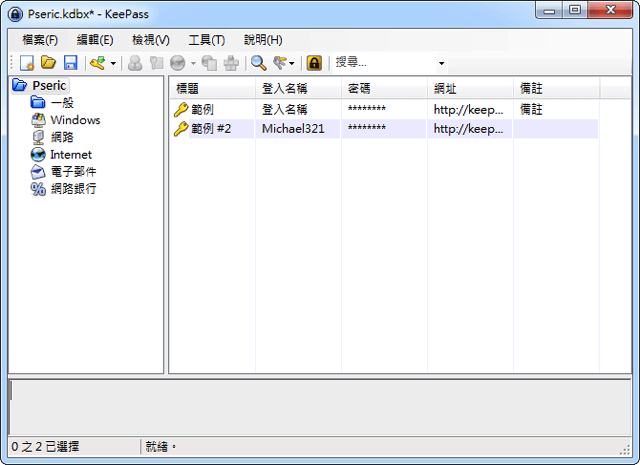
現代人上網都要牢記許多帳號、密碼,例如要連上網路、雲端硬碟、Facebook、Google 信箱等等,每次都一定要通過正確的帳號、密碼組合,才能夠存取帳戶裡的資料,以我爸媽來說,要他們記住許多不同的密碼組合是很不容易的,常常遇到出現要求輸入帳號密碼的畫面時就突然想不起來自己用的是那一組密碼,這時候你需要的不是用你的電話、生日、身分證字號等來作為密碼,因為這非常容易就被別人知道,而是找一個簡單、安全易用的密碼管理工具。
再次提醒,如果你習慣在不同的網站使用相同的帳號、密碼組合,這其實是相當不安全的,只要你一不小心被盜用帳號密碼,就可能使你的其他服務也陷入危險之中。當然你可以對每個密碼的組合稍作調整,讓它們看起來稍微不同,但這麼做又會出現另一個問題:你是否能牢記這麼多的密碼呢?
KeePass Password Safe 是我個人很喜歡、也長時間使用的密碼工具,它的特色是具備中文介面,能在 Windows、Mac 等平台上面使用,也可以建立許多不同的群組來管理帳號,本身對於密碼的儲存安全性相當高,使用者只需要設定一組主密碼(如果要更安全,可再加上一個亂數產生的鑰匙檔案,就能以安全、離線方式將手邊的帳號密碼保存在 KeePass 裡。
提供一個更安全、簡便的密碼管理方式,你可以將手邊不同服務的帳號都使用由 KeePass 所產生的亂數密碼,這組密碼可能長達數十個字元,由大小寫英文、數字、標點符號亂數組成,將密碼存在 KeePass 裡,當有需要時才開啟、使用這些密碼,就能讓你的每個帳號無需使用相同的密碼組合,又不用擔心密碼太長、記不起來。
軟體資訊
軟體名稱:KeePass Password Safe
軟體語系:多國語言,含中文
作業系統:Windows、Mac、Linux
官方網站:https://keepass.info/
軟體下載:https://keepass.info/download.html
使用教學
在開啟 KeePass Password Safe 網站後,可以發現 KeePass 目前有兩大分支,分別為 1.x(基本版)和 2.x(專業版),這兩者只有在功能及儲存的副檔名有所差異(功能差異表),兩者皆屬於開放原始碼軟體,而且可以免費下載、使用,完全不用讓使用者花到半毛錢。
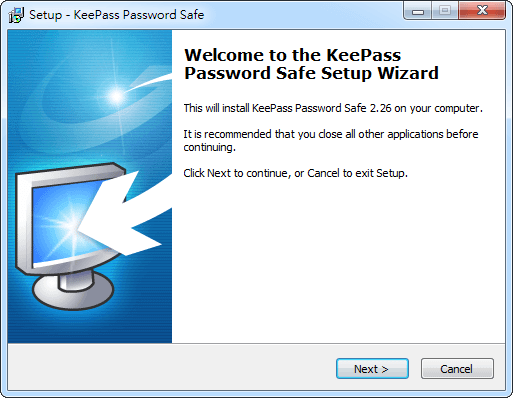
基本上 KeePass 2.x 之後的版本功能比較完整、強大,也能支援更多的作業系統,如果沒有特殊原因,我會建議直接下載安裝最新版就好,官網上有提供安裝版及免安裝、可攜式版,依照自己的需要下載吧!
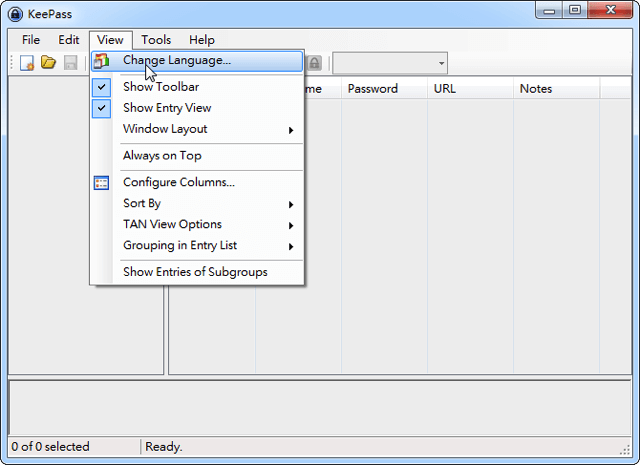
將 KeePass 中文化,切換成正體中文介面
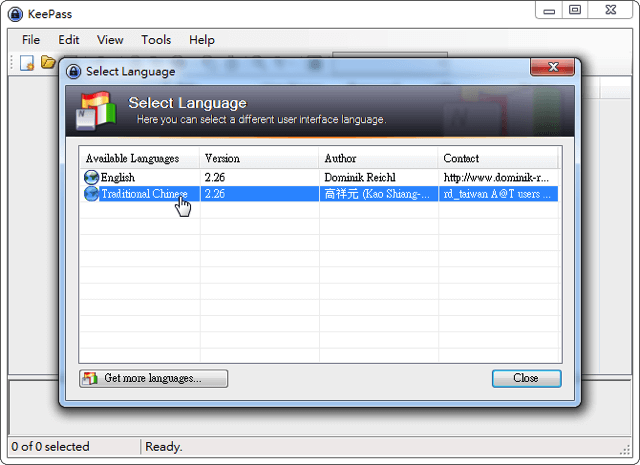
第一次開啟 KeePass 介面是英文版,必須先下載中文語系,才能把它切換成中文。點選 View -> Change Language,接著點選左下角的「Get More Languages…」進入 KeePass 網站來下載正體中文語系(Chinese, Trad.)。記得要下載到正確的語言版本,如果你是安裝 KeePass 1.x 版,就下載 1.x 使用的語系;安裝 KeePass 2.x 版就下載 2.x 使用的語系。
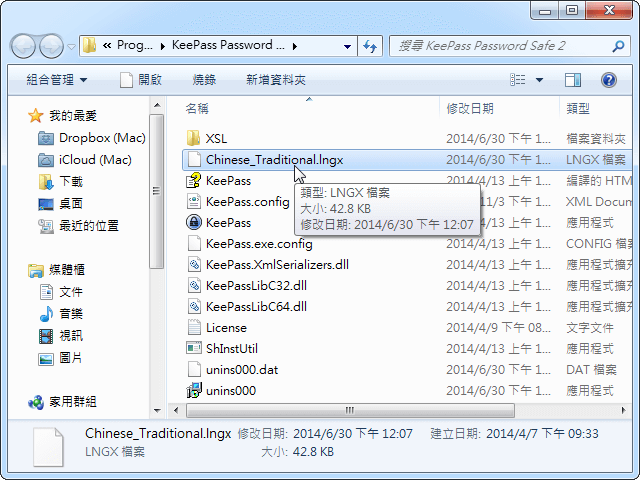
下載後把語系檔解壓縮,放入 KeePass Password Safe 程式資料夾(預設會安裝在 C:\Program Files\KeePass Password Safe 2)裡,看到一個 Chinese_Traditional.lngx 就是中文語系檔。
再次點選 View -> Change Language 後裡頭會出現正體中文,點選、重新啟動 KeePass 介面就會變成中文版。
第一次使用先建立資料庫,以及複合式金鑰
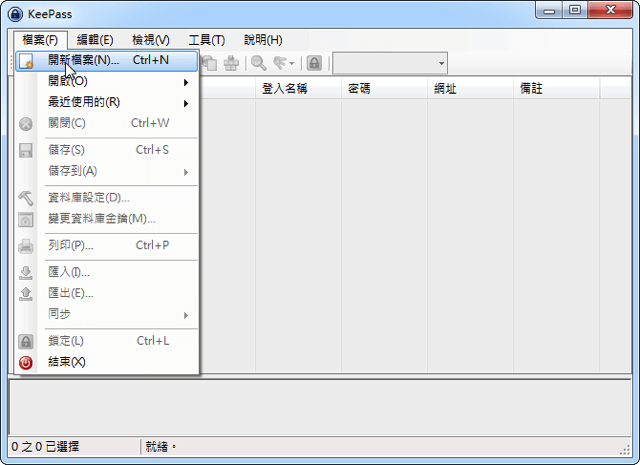
將 KeePass 切換為中文介面後,在操作上就不會看起來這麼複雜,也更容易上手,第一次使用時先點選「檔案」,接著選擇「開新檔案」,我們要先建立一個全新的密碼資料庫。
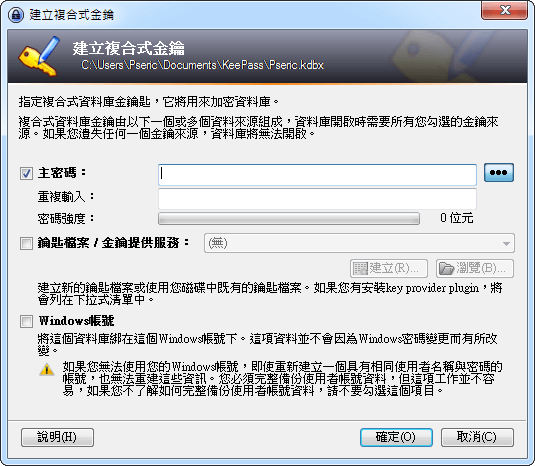
在建立新的密碼資料庫時,會要求使用者建立一個主密碼,也可以加入金鑰來強化該密碼庫的安全性,我會建議設定一個你記得住、但又不容易被猜出來的主密碼,然後勾選第二項「鑰匙檔案」來建立一個金鑰,未來當你要存取密碼資料庫時,就必須輸入主密碼並選擇你的金鑰檔案才能順利打開。
要注意的是當你設定完後,如果忘記主密碼、或是遺失金鑰檔案,那密碼資料庫就會永遠無法打開(無法還原),你就只能重新建立一個新的。
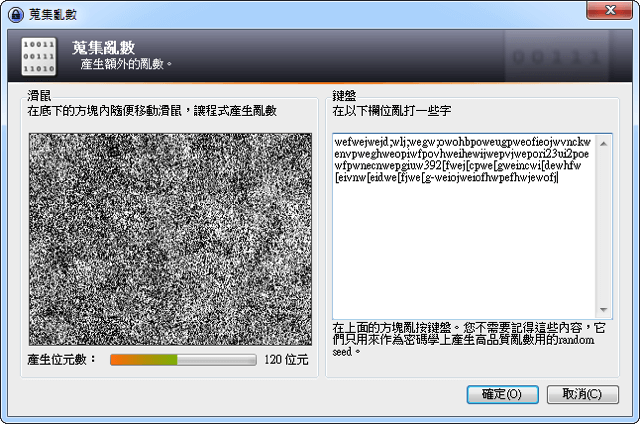
使用者可以直接使用電腦磁碟裡現存的鑰匙檔案,或是點選「建立」來創造一個新的,在建立金鑰時必須在底下的方塊內隨意移動滑鼠,來讓程式產生亂數,並在右邊的鍵盤輸入欄內隨意亂打一些字,以亂數方式隨機建立鑰匙檔案。
建立完主密碼、金鑰後,開始設定你的密碼資料庫名稱、註解,以及自訂顏色等選項,如果沒有特殊需要,只要輸入一個你能夠辨識的名稱和註解即可。
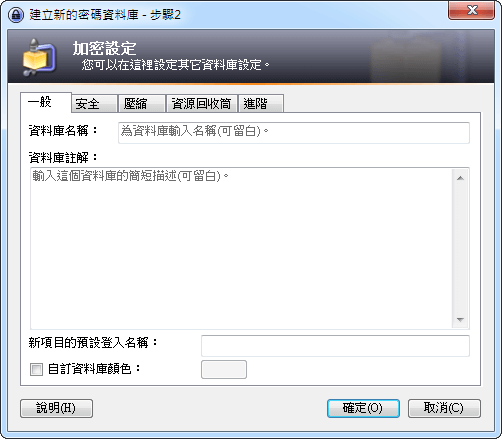
將帳號及隨機產生的密碼存入資料庫
建立好你的密碼資料庫後,就可以開始在裡頭新增項目,試著將你現有的密碼置換掉,改以 KeePass 來產生隨機亂數的密碼吧!
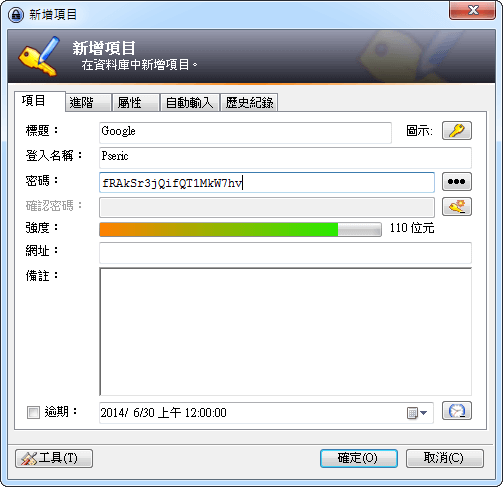
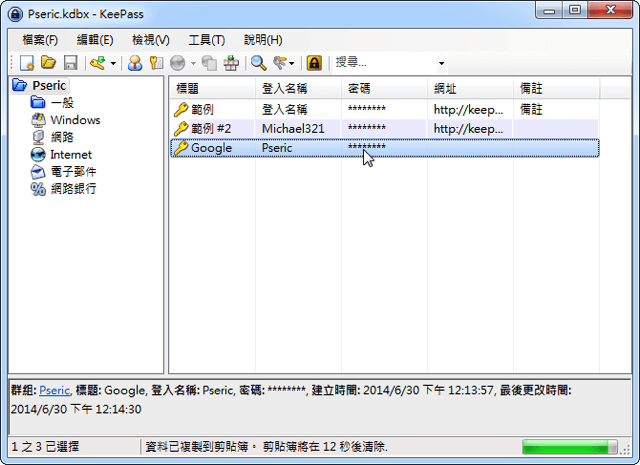
使用 KeePass 記錄、管理密碼的好處是你不用再記得這麼多的密碼組合,需要的時候從 KeePass 複製即可,要如何複製登入名稱或密碼呢?很簡單,在密碼上點選兩下滑鼠左鍵,就會自動把密碼複製起來,你必須在 12 秒內將密碼以 Ctrl + v 貼上於其他視窗的密碼欄位,因為時間一過就會自動把複製的密碼清除掉,以防止後來被看到、使用。
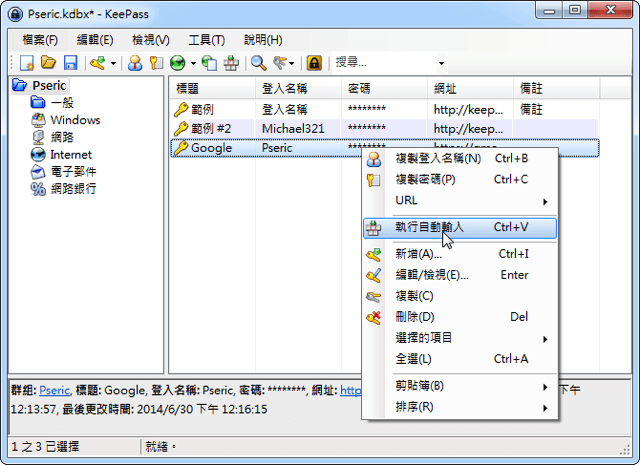
如果覺得手動複製、貼上太麻煩,KeePass 還有提供「自動輸入」功能,只要在適當的頁面按下執行自動輸入,KeePass 會相當聰明地幫你把登入名稱、密碼帶入登入框,讓你更節省時間、登入更快更方便。
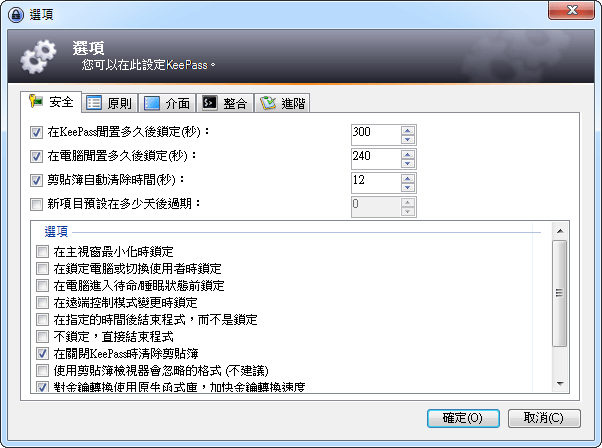
KeePass 的設定選項裡還有其他功能,可以增加 KeePass 在使用上的安全性,例如設定在閒置多久後會自動鎖定密碼檔視窗,就不用擔心臨時離開座位而被別人使用 KeePass 看到密碼。預設的剪貼簿自動清除時間為 12 秒,若你覺得這個時間太短,也可以在選項裡將它調整、延長。
別忘了要備份密碼資料庫、金鑰檔案
使用 KeePass Password Safe 管理密碼的另一個好處是可以隨時備份、將密碼檔案給存到其他安全的地方,例如你的隨身硬碟,或者雲端硬碟,儲存在信箱也是不錯的作法。KeePass 產生的密碼資料庫安全性很高,如果沒有搭配正確的主密碼和金鑰檔案,是沒辦法破解、開啟的。另外,若你有使用雲端硬碟的同步功能,也可以把 KeePass 的密碼檔給同步到雲端硬碟,就不用擔心在其他地方無法存取你的密碼資料庫,也不會因為磁碟損毀而無法繼續存取密碼囉!



