

Free Web Page Headers 網頁Header圖片集散地
作者/Pseric(2009-09-25)
在網站頂部放置圖片是一個設計網頁常被用到的技巧,可以讓網頁整體感覺更加活潑生動,也能突顯出網站所要傳達的主題,這類風格在政府機關或教育單位網站屢見不鮮,例如總統府、行政院、立法院、台北市政府、台灣大學、建中等等。
Free Web Page Headers提供相當多免費網頁Header圖片、分門別類,你可以將它們拿來作為網頁素材,網站內所有的圖片遵循Creative Commons姓名標示-非商業性授權方式。
從目錄中找到適當分類
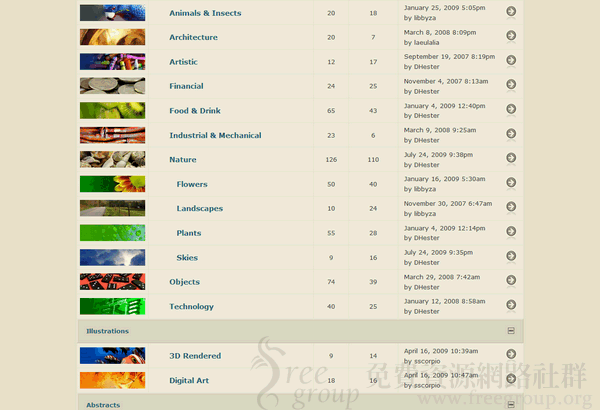
進入Free Web Page Headers後,在選單找到 Image Gallery,就能發現非常大量的Header圖分類。
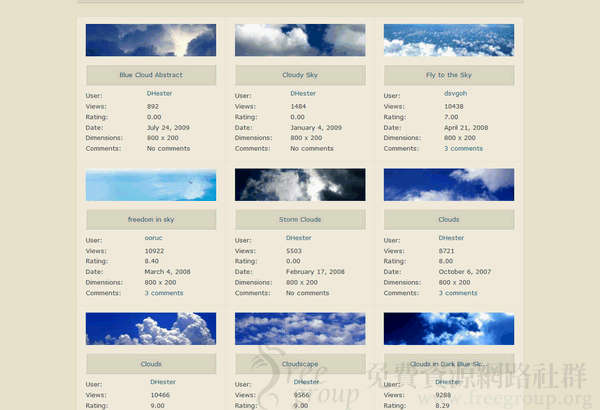
點進分類後,有更大張的預覽圖供使用者瀏覽,超棒的啦!看看下圖幾個免費的天空雲朵圖片,都很適合拿來作為網站製作用途。
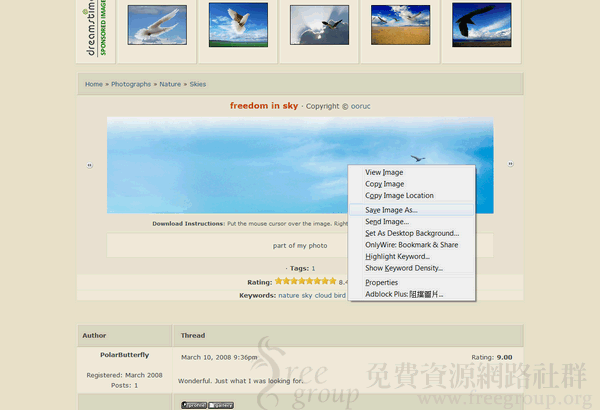
找到喜愛的圖片了嗎?直接在圖片上方點選右鍵、另存圖片即可下載。除此之外,你也可以註冊一個免費帳號,評分或是參與討論。
就這樣啦!有需要的使用者快去挖寶囉!

喜歡這篇文章嗎?請考慮留言, 或是訂閱 RSS feed。
相關文章
- BackgroundLabs - 免費背景素材實驗室,提供精緻的網站素材 (6)
BackgroundLabs 是一個蠻優異的網站背景資源站,與其說它只提供背景圖,不如說它收藏了相當全方位的網頁素材,除了背景也可以算是眾多圖案的集合。除此之外,這個「實驗室」所收藏的背景素材都相當精緻,雖然數量不多,但都有一定的水準。 使用者可以透過顏色來找尋合適的背景圖,或是以標籤的方式進行較精準的選擇。 這是網站中少部份的背景素材。 【網站網址】http://www.backgroundlabs.com/
- Pattern Tap - 免費網頁設計素材庫,常用資源一應俱全 (2)
Pattern Tap 提供網頁設計的相關素材,包括有播放器、背景、邊框、原始碼、表單、圖示、連結、導覽列等等,內容與分類相當廣泛,喜歡到處亂逛的使用者可以逛逛。 相當大部分的範例都是來自於網際網路的各大網站,所以內容都不會太過老舊。無須註冊就可以瀏覽網站內的所有項目,但如果要留言的話就必須註冊一個帳號。例如 Pattern Tap 提供的一些 404 頁面,怎麼看都比預設的 404 頁面美觀多了吧! 或是看起來很舒服的網站設計,都可以從縮圖中找到來源網站(Source)。 【網站網址】Pattern Tap
- MSN小人國 - 線上MSN大頭圖製作工具(中文版)! (4)
記得先前介紹過的 MSN Minimise Me 嗎?現在台灣MSN也推出中文版的MSN大頭圖製作工具-MSN小人國!用慣了制式化的大頭圖,是不是想來點跟別人不一樣的呢?不會用繪圖軟體沒關係,今天介紹這個名為MSN小人國的服務,讓你可以簡簡單單自己動手做出專屬於你的大頭圖。 大頭圖製作流程 1. 開啟MSN小人國網頁。 2. 左側工具區有各種可讓使用者自訂的選項,上方可變換大頭顏色。 3. 五官及配件的位置、角度、大小、顏色都可以依照使用者的喜好做調整。 4. 設計完成後該怎麼儲存到電腦裡呢?請按右邊的「預覽並下載大頭圖」。 5. 接著選擇「下載選項」。 6. 最後選擇「儲存大頭圖」就完成囉。 【網站網址】MSN小人國 【文/Enix】
- 寫文章沒好圖片可以用?PicApp 提供高畫質且無須付費的免費圖片! (9)
一篇好文章,如果沒有圖片的點綴,可看性或許會降低不少。但一般人最常遇到的問題,就是不知道去哪裡找合適的免費圖片,去市面上買圖庫要花錢,隨便使用別人的圖片又怕有版權問題。 PicApp 網站提供使用者超多高畫質的照片,讓你可以免費使用,使用者只要透過搜尋的方式,輸入適當的關鍵字,PicApp 就會給予相關內容的照片檔案。例如在撰寫歐巴馬(Barack Obama)的文章內容時,就可以適時使用幾張從 PicApp 搜尋到的歐巴馬照片,例如下方的歐巴馬照片,完全免費。 // 不用擔心圖片的版權問題,因為 PicApp 會自動以 Javascript 方式來保護圖片,防止其他人以右鍵儲存的方式來再次取用圖片。而照片本身也會有標題、註解,並且可以從 Image details 連回照片的詳細資訊頁面,在版權上就不會有太大的問題。 使用方式 進入 PicApp 首頁,直接點選 Search 右方的搜尋框。如果你不想使用搜尋的方式找圖片,直接從下面選擇分類: 美國總統大選相關 體育 名流 新聞 流行 旅遊 美食 小孩 或是最新照片 接著會看到一個下拉式選單,請參考以下的說明: Creative Images - 雜誌攝影照片、插圖。 Editorial Images - 新聞報導照片,包括一般新聞、體育或是世界新聞等等照片。 選擇正確的分類後,就可以開始進行搜尋啦!記得要使用英文的關鍵字,否則可能找不到照片喔!例如我輸入 joke ,分類選擇 creative ,就會搜尋出一些很歡樂的照片。 點選一張你想使用的照片,會出現照片大小與對齊方式的設定框,可以在 Image size 設定要使用的照片大小、Image align 設定照片的對齊方式,而 Wrap text around the image 則是插入這張照片的總結敘述文字。設定完成後點選Copy來複製Embed原始碼。 這時候會跳出請使用者註冊的對話框,不須要註冊也可以使用,但你必須填入 Email 並同意使用條款。輸入後,再次回到剛才的畫面,可以發現 Embed 框已經變成黃色,代表可以使用囉!點選 Copy 複製原始碼,就可以使用該圖片。 如果你喜歡 PicApp 提供的服務,也可以註冊會員來取得更多的功能,註冊會員有什麼好處呢? RSS feed - 儲存你搜尋的結果,取得最新的照片訊息。 更快的 Embed 程序。 預覽產品 - 你可以第一個知道並且測試新產品。 取得最即時的訊息和新聞。 成為我們社群的一份子。 可以將你的照片加入你的帳號書籤。 讓我們更瞭解你,讓你更瞭解我們。 要是你覺得 PicApp [...]
- Vecteezy - 免費向量圖集散地,每日更新,提供最完整的設計素材 (1)
Vecteezy 是一個免費向量圖(或稱矢量圖)的索引,收集了相當多不錯的圖片素材,更棒的是這個網站天天更新,你可以無時無刻回來挖寶。Vecteezy 提供的檔案多為 Encapsulated PostScript(.EPS)、Adobe Illustrator(.AI)與 CorelDRAW(.CDR)格式,應該也是目前最多使用者使用的向量圖類型。 你無須註冊或付費就能瀏覽整個網站,除了有小型的預覽圖外,你也可以直接在網站內預覽原始圖片、下載、評分或留下意見。 在 Vecteezy 首頁就能看到許多新進的向量圖,如果覺得不過癮的話,點選上方 Gallery 則會有完整的向量圖一覽(目前約有超過500張)。 這就是 Vecteezy 的預覽功能,如果需要原始檔案,可直接點選 Download 來下載。 有些向量圖遵循 Creative Commons 授權,通常會出現在該圖片頁面的 Description 下方。使用前不妨就先閱讀一下該授權的內容吧! Vecteezy 是一系列網站中的一個服務,旗下還有提供 flash 素材的 Flasheezy 與提供 Photoshop 筆刷素材的 Brusheezy 兩個網站,使用者可以在網站的右上角連結找到,當然我們往後也會持續介紹。 【網站網址】http://www.vecteezy.com/


好东西啊,正需要哪,收藏啦
很實用,有看有推~!
喔!
這個超nice!


