WPGain 免安裝桌布下載器,快速下載高畫質桌布!
作者/Pseric(2009-09-18)
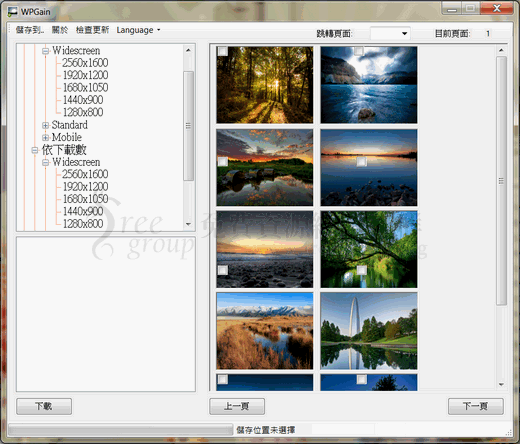
WPGain是由PTT網友coolshake所開發的桌布下載工具,無須安裝、程式僅有100多kb大小。千萬別小看這個程式,它可以快速下載InterfaceLIFT與Social Wallpaper兩個網站的桌布,並提供多種篩選方式,例如依時間、下次數、評價、隨機或解析度等等。
軟體資訊
- 軟體名稱:WPGain
- 軟體語言:繁體中文、英文
- 軟體性質:桌布下載工具
- 支援環境:Windows(需安裝.NET Framework 2.0以上)
- 軟體網站:http://flunky99.blogspot.com/
- 軟體下載:http://flunky99.googlepages.com/WPGainV1.1.rar
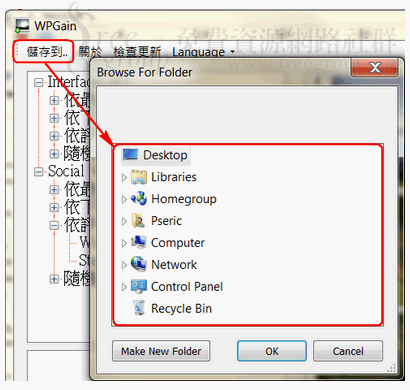
使用上很簡單,將該軟體下載後解壓縮、執行即可。第一次使用時必須點選 "儲存到.." 然後設定桌布儲存路徑。

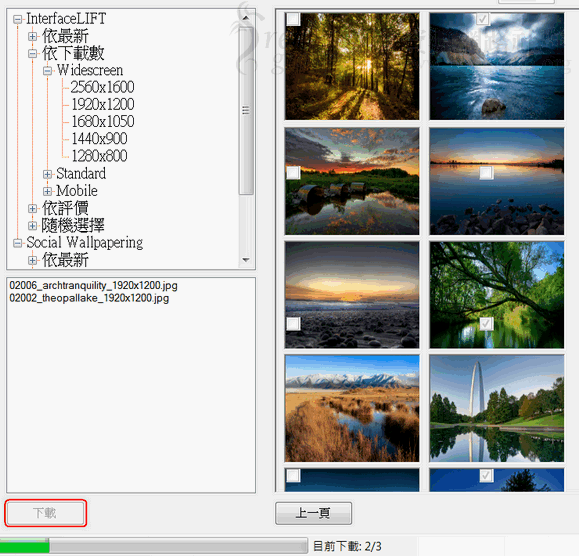
從軟體右側預覽桌布,勾選後點選左下方的"下載",就會把桌布下載到電腦裡囉!

下載後的桌布可以直接在上頭點右鍵,設為桌布背景。

喜歡這篇文章嗎?請考慮留言, 或是訂閱 RSS feed。
相關文章
- OldVersion - 舊版軟體集散地,新的不見得最好! (6)
有時候軟體更新,就很難找到以前的版本,雖然新版本可能加入了新功能、或是修正了一些錯誤,但想裝回以前的版本似乎是一件很困難的事情,一來提供舊版本下載的網站難找、二來這些舊版本多半會隨著時間而逐漸消失。 OldVersion.com是一個搜集老版本軟體的網站,該網站提供的軟體多半為免費軟體或是共享軟體(有時間或功能限制),使用者可以在OldVersion首頁看到所有目前網站收藏的軟體列表。 例如在MSN Messenger頁面,列出了從 MSN Messenger 1.0、2.0、2.1、2.2 到 MSN 8.0 版,使用者都可以在網站內下載該軟體(不過你應該已經無法使用舊版本MSN來登入)。 此外,一些知名的軟體,例如Gaim、Foobar2000、RealPlayer、Internet Explorer、Mozilla Firefox、BitComet、eMule等等,都可以在OldVersion找到舊的版本喔!若有需要請自行來挖寶吧! 【網站網址】http://www.oldversion.com/
- Jing - 免費螢幕截圖軟體,可抓圖也能錄影! (9)
Jing是一款免費的畫面截圖與錄影工具,它可以進行桌面截圖、錄製螢幕影像,並且有簡單的圖片處理工具。當然,普通的抓圖軟體都有這些功能,但不同的是在註冊之後,你可以從Screencast.com獲得2GB的免費上傳空間與每月2GB流量,這些是完全免費的!另外它還支援將照片影片上傳到flickr、 YouTube等空間。使用Jing所擷取的圖片或影像,可以直接上傳到免費空間,它會直接給使用者一個網址,你可以把這個網址透過即時通訊軟體或者E- Mail發送給朋友,非常簡單! 軟體資訊 【軟體名稱】Jing 【軟體語言】英文 【支援環境】支援 Windows, Mac OS X 【軟體網站】http://www.jingproject.com/ 【下載頁面】http://www.jingproject.com/download/pc/ (Windows版) 【下載頁面】http://www.jingproject.com/download/mac/ (Mac版) Jing需要Microsoft .NET Framework 3.0環境才能夠使用,如果你的電腦沒有安裝,在軟體安裝過程中它會出現以下提示引導使用者安裝。 Jing在安裝後要進行初始設定和帳號註冊,依序填入 E-Mail、顯示名稱、密碼與國家即可。 進行完帳號註冊以後,軟體會自動登入。 Jing的主視窗非常小,而且設計的相當有個性。它可以半隱藏在桌面邊框角落和開始選單附近的所有位置。Jing主要有三個選單項,分別是抓取(Capture)、歷史(History)和更多(More)。 點選 More->preferences 修改屬性,讓軟體設定符合自己的使用習慣。 其中可以透過勾選啟動選項(Startup Option)下面的複選框選擇是否開機啟動Jing(Launch on starup)、是否隱藏Jing的太陽視窗(Hide the Jing sun)。 Account Info可以更改登入的帳號資訊。Capture Hotkey為熱鍵設定。設定好基本屬性後,記得點選左邊的確定,這樣才能將設定儲存下來。 屬性設置完成後我們就可以開始使用軟體。點選主視窗的Capture進行視窗截圖,也可以使用自己設定的熱鍵。在截圖時可以選擇範圍,包括視窗、桌面或者矩形區域。選定擷取位置後,點選工具列上的按鈕來抓取圖片(capture image)或擷取影像(capture video)。 點選截圖(capture image)按鈕,會出現圖片編輯工具列,Name 可以修改截圖名稱。在圖片右邊,Jing提供箭頭、文字、邊框、高亮等簡易編輯工具,可以為圖片重要的地方做標記。在圖片的下方,Jing提供幾種方式儲存圖片,包括上傳至Screencast.com,儲存到本機資料夾或複製。點選複製,Jing會自動將你的圖片上傳並產生網址,只要你將網址複製到即時通訊工具上送出,你就可以和你的朋友分享照片。 你覺得他的上傳功能太少嗎?沒關係,你可以點選 configure your button 按鈕,然後點選 new button 增加新的按鈕,並對它設定屬性。 Jing擷取的圖片和影像可透過 Screencast.com, FTP 或是 Flickr 方式上傳。 為Jing設定Flickr帳號 在Jing軟體內,支援將截圖直接上傳到Flickr的功能。你必須在 Button Settings 內找到 Flickr, 並對它進行簡單設定。點選 Authorize 按鈕,進行Flickr的帳號和密碼設定,然後設定分享權限和儲存資料夾。 設置完成後就可以在截圖畫面上看到flickr的按鈕,點選後即可將截圖直接上傳。 將截圖以FTP方式上傳 當然,只要你有FTP,也可以設定網址、連接阜、使用者名稱與密碼等訊息,直接將截圖或影像以FTP上傳,非常方便。 如何錄製影片? 畫面的方法和截圖的方法基本上是一樣的,不同的是畫面錄影時可以選擇是否錄製聲音。如果選擇錄製聲音,那麼錄製的影像就會是有聲音的,否則就只是畫面,沒有聲音。不過,Jing只支援5分鐘長度的畫面錄影,而且只能輸出swf格式。輸出的swf容量很小,十分適合分享。影像同樣可以直接上傳到Screencast.com或者FTP等空間。 Jing也提供了管理功能。點選主視窗(Jing太陽)的History可以看到截圖和錄影的歷史記錄,並對它們進行管理。例如依照擷取時間或大小排列。點選右上角的Image、Video、Both則分別是顯示圖片、影片或兩者都顯示,管理起來比較方便。 如果你對以上說明還有什麽不瞭解的,不妨前往Jing的求助中心,它提供了所有操作的影片教學。【文/瓜南】
- 改造你的「開始」功能表,XP也能使用的Vista Start Menu (12)
作者/Enix(2009-08-14) Vista Start Menu是一款用來強化開始功能表的軟體,擁有流暢直覺的介面設計,且提供了更多的自訂細節,當使用者安裝好Vista Start Menu後它將自動取代原本的開始功能表。如果使用後不習慣,隨時可以將軟體移除來回復到預設的功能表。 軟體資訊 軟體名稱:Vista Start Menu 軟體語言:多國語系(含繁體中文) 軟體性質:免費版本(功能限制)、付費版本 支援環境:Windows NT/2000/2003/XP/Vista (支援64位元) 軟體網站:http://www.vistastartmenu.com/zh/index.html 軟體下載:http://www.vistastartmenu.com/...freeware_en.exe 安裝教學 第一步:將主程式下載完成後點擊兩下執行安裝程式,語系先選擇English。 第二步:點擊Next後進入安裝程序。 第三步:選擇安裝給這台電腦的所有使用者(anyone)或僅有自己(me)。 第四步:選擇同意 → Next。 第五步:設定安裝路徑、設定在程式集裡的顯示名稱。 第六步:是否建立桌面與快捷列捷徑。 最後一步:確認設定無誤後即可按下Install,等候安裝完成即可。 (請翻到第二頁閱讀 Vista Start Menu 使用與設定教學) 使用教學 安裝完成後開啟開始功能表,可以看到 Vista Start Menu 已自動取代原本的開始功能表。 切換語系 右下方的系統列會顯示Vista Start Menu的常駐圖示,若語系不是你所想要的亦可在系統列的Vista Start Menu點擊右鍵選擇語言更改。 當你新增、移除程式程式時,原本開始功能表的捷徑位置就會產生變動,Vista Start Menu可以讓使用者保持原本物件的位置,而被刪除的捷徑所下的空位會被之後新增的新捷徑補入。 那如何保持原本物件的位置呢?只需對該物件按下滑鼠右鍵,點擊固定位置即可。 調整功能表字體大小 Vista Start Menu還可以讓使用者自訂功能表的字體大小,對覺得預設字體太小的人真是一大福音。點擊選項後選擇放大、縮小就可以進行字型大小調整。 左下角的輸入欄,除了具有原本開始功能表的執行功能外,也可以讓你用Google搜索,或開啟系統搜尋器。 電源管理的所有選項都支援鍵盤操作。 設定方式 對系統列的Vista Start Menu點擊右鍵選擇設定進入設定頁面。 系統整合內有兩項設定: 隨Windows啟動-如果你想讓Windows一開機就啟動Vista Start Menu的話,記得將它勾選。 取代開始功能表-勾選之後將會自動取代原先的開始功能表。 快捷鍵:Vista Start Menu所有功能幾乎都支援鍵盤快速操作,使用者可在此頁面設定。
- SpeedyFox 一鍵加速你的Firefox! (24)
作者/Pseric(2009-09-20) Mozilla Firefox 是一套速度很快的瀏覽器,但往往在使用了一段時間後,會發現怎麼執行速度變得非常慢。原因在於 Firefox 的 profile 資料庫經過長時間使用而產生了相當多的碎片,不但容量變大、也要花更多時間讀取。SpeedyFox 就是為此而生的免費工具,無須安裝,檔案僅有300多kb,下載後執行就能解決這個問題。 SpeedyFox 官方列出的特色如下: 啟動 Firefox 的速度提升三倍以上! 加速瀏覽歷史(browsing history) 讓cookies操作更快速 即將支援Mac SpeedyFox 所使用的方法絕對100%安全,不會影響到使用者的書籤、密碼等等,且它已在許多電腦上做過測試。 軟體小檔案 網站名稱:SpeedyFox 軟體版本:1.2 支援語系:英文 支援系統:Windows 2000/XP/Vista/7 官方網站:http://www.crystalidea.com/speedyfox 下載網址:http://www.crystalidea.com/download/speedyfox.exe 使用教學 把SpeedyFox下載到電腦裡,然後執行,選擇你的 Profile 位置,通常安裝版都可以正確抓到 Profile 的路徑。如果你是使用Firefox免安裝版,可以在 Profile 裡選擇 Custom... ,路徑的地方則是 Firefox資料夾\Data\profile\ 。 在按下 Speed Up My Firefox! 按鈕前先將Firefox瀏覽器關閉。 完成了!有夠快的吧?趕快把 Firefox 打開試試看速度有沒有變快囉!
- 大紀元賀卡城 (0)
可愛動物、卡通、風景、明星等等桌布下載,網站速度很快、版面配置看起來很舒服。 【桌布網址】http://ecard.epochtimes.com.tw/desk.htm


這個好用! 裝上了! :D
超棒的,相當不錯 :D
哈哈,这软件正翻了,收藏了
真的超正的啦~~~一用馬上就超愛 :D 。
原來下載優質的桌布可以這麼簡單、這麼暇意唷~
不錯 :D
以後不用自己找啦!
還有,分類的地方,可以設成展開嗎,順序好像有亂掉,
我覺得展開比較好找
好東西,謝謝分享!
it is good. i know another software. you can download bing wallpaper by bing4free at http://bing4free.codeplex.com