作者/Enix(2009-08-11)
對於常常需要上傳圖檔、照片的玩家,最常用到的功能之一就是縮圖,尤其是現在的數位相機往往一張照片就是好幾MB,要上傳到網路上不先縮圖一下可是既浪費上傳時間又佔空間。今天介紹的Shrink Pic不同於一般我們使用的縮圖軟體,只要將Shrink Pic啟動後,當我們要上傳或傳送圖片時,它就會自動的將圖片先縮小成我們需要的大小,Shrink Pic可說是一套極為便利的即時縮圖軟體喔!
軟體資訊
安裝教學
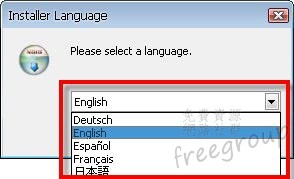
第一步:自下載頁面將Shrink Pic下載後點擊兩下開啟安裝,雖然是多國語言但並沒有繁中語系,不過沒關係,本篇教學將詳細說明。
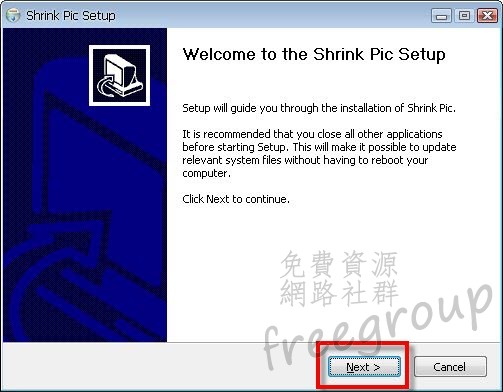
第二步:直接點選下一步開始安裝。
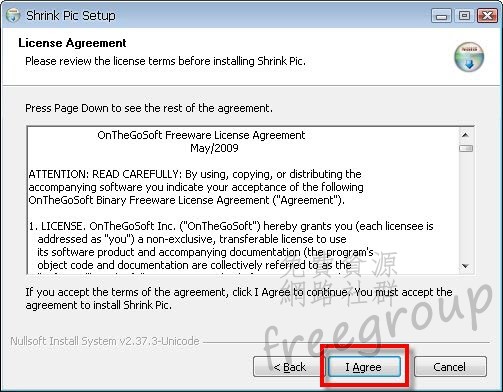
第三步:選擇同意使用條款。
第四步:建議用預設安裝路徑。
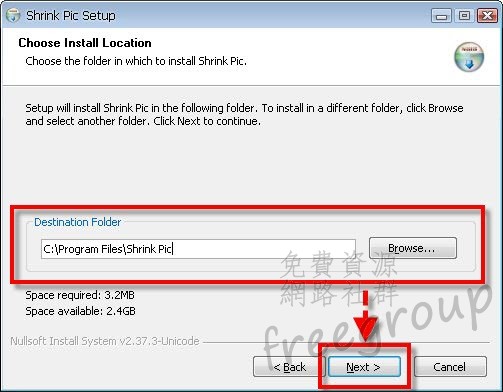
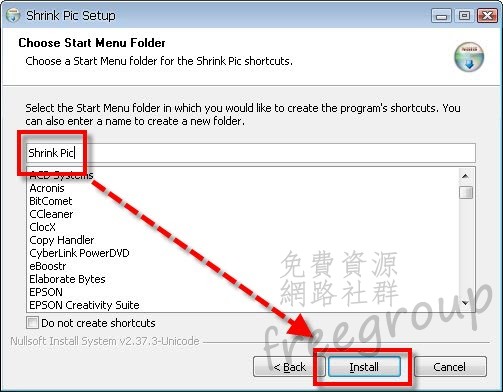
第五步:設定Shrink Pic在程式集裡的名稱。
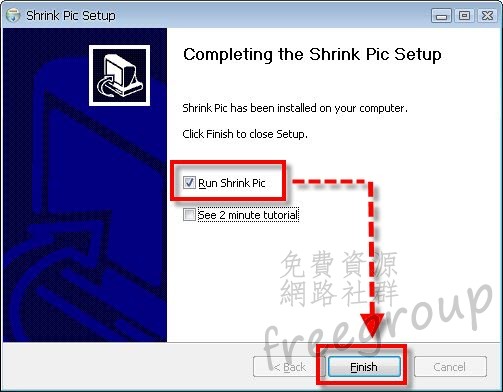
第六步:安裝完成,勾選 Run Shrink Pic 結束後自動啟動程式。
使用教學
Shrink Pic執行時會在系統列顯示圖示。

在系統列對Shrink Pic圖示按下滑鼠右鍵取消Enable,可關閉自動縮圖功能。接下來我們該如何縮圖呢?很簡單,就按照我們平常上傳圖片的操作,Shrink Pic會自動縮放圖片。
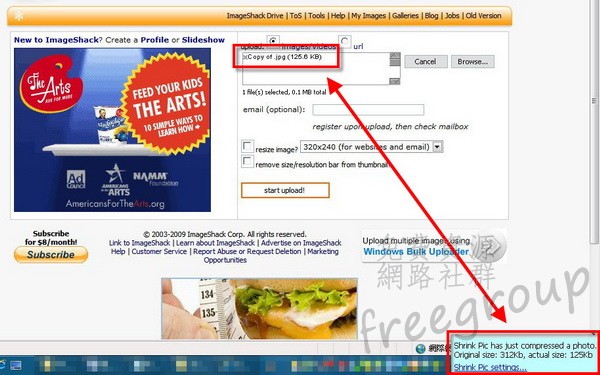
縮圖成功會在螢幕右下角有通知視窗,顯示縮圖前後的檔案大小差異。

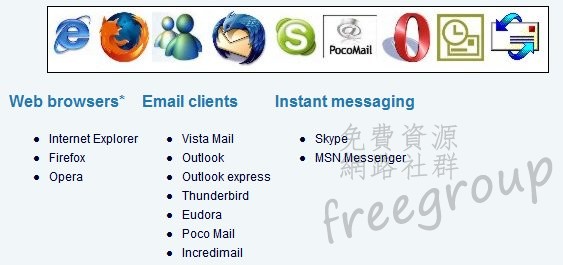
除了支援瀏覽器的縮圖方式,連Email、MSN、Skype也可以用如此直覺式的操作來縮圖,下表是Shrink Pic所支援的平台。
設定教學
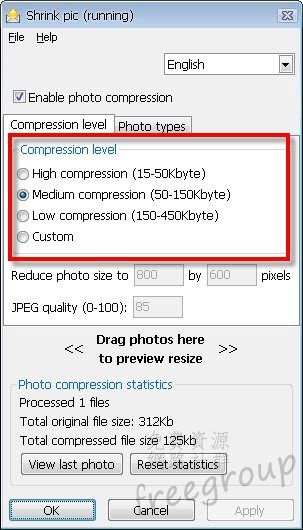
設定壓縮等級:Compression level可以設定縮圖比例,Shrink Pic提供了三種大小讓使用者選擇,分別為高度壓縮、中度壓縮與低度壓縮,亦可以用Custom自行設定需要的縮圖大小。
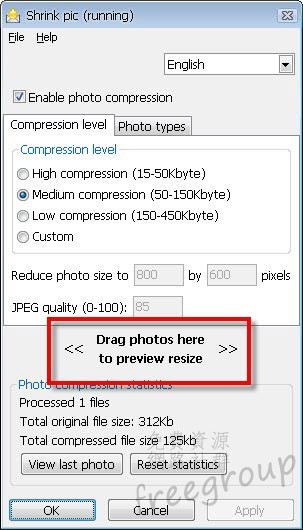
預覽縮圖大小:只要將圖片拖曳至此區,就可以預覽圖片縮圖後的大小。
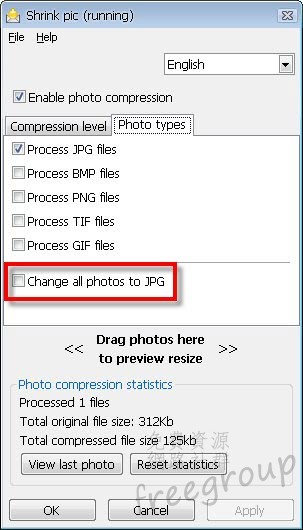
設定縮圖的圖片類型:Photo types分頁裡可以設定要針對那種類型的圖檔做縮圖。
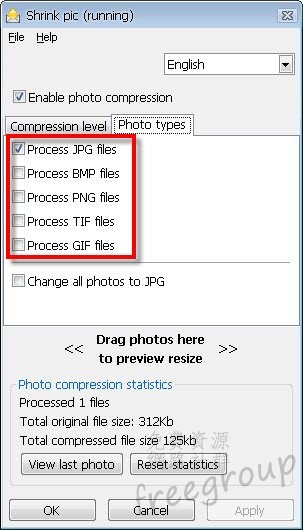
所有圖片輸出為JPG格式:如果勾選Change all photos to JPG,則會將所有縮圖都以jpg檔案格式輸出。

相關文章
- Transmute 輕鬆轉換瀏覽器之間的書籤,支援八種常用瀏覽器 (3)
作者/Pseric(2009-10-14) 現在好用的瀏覽器越來越多,你還在用Internet Explorer嗎?或許你有更多更好的選擇。透過Transmute這套小軟體,可以快速轉換不同瀏覽器的書籤,例如把原本存在於IE的書籤轉換到Firefox或其他瀏覽器裡,非常方便。目前支援八種常見的瀏覽器,包括Google瀏覽器, Firefox, Internet Explorer, Opera, Safari, Chromium, Flock及Konqueror。 轉換過程相當快速,只要點幾個按鈕就能輕鬆轉換。 軟體資訊 網站名稱:Transmute Free(Pro版必須付費) 軟體語系:多國語言 支援系統:Windows 官方網站:http://www.gettransmute.com/ 下載網址:http://www.gettransmute.com/download/trialpay/ (左邊為免費版) 直接下載:安裝版、免安裝版 使用教學 將Transmute Free下載到電腦裡,如果你下載的是安裝版,點選 SETUP 就可以進行安裝。若你下載的為Portable版的話,將檔案解壓縮後執行Transmute即可。 開啟後,在Source的地方選擇來源瀏覽器、Target選擇目標瀏覽器。例如你要把Chrome轉換到Firefox的話,上面就選Chrome, 下面選Firefox即可,Transmute會自動去找尋書籤的路徑,一般來說不用更改任何設定。 選項處則有(一)覆蓋原有的書籤(二)備份書籤兩個選項,預設值都是勾選的狀態。 注意:轉換前務必將兩個瀏覽器都關閉以免發生錯誤! 目標瀏覽器的書籤將會被覆蓋,按下 OK 確定。 接著出現兩個瀏覽器的書籤結構,直接按OK開始進行轉換吧! 稍待片刻,當狀態列出現 Processing Complete 的訊息表示轉換完成,趕緊打開瀏覽器看看書籤是不是都轉換過去了呢?
- Mouse o’Meter & MouseCount - 幫你紀錄滑鼠的點擊次數和移動距離。 (0)
對於長時間使用電腦的人來說,或許可以考慮下載這兩套小程式來計算每天滑鼠的使用量。
Mouse o’Meter
這套小程式無須安裝,下載後執行便會常駐在右下角工具列。透過它可以為你計算滑鼠總共的移動距離、時速等等有趣的資料。雖然在螢幕上移動滑鼠游標看起來距離不長,但若長期使用下來累積的距離可是非常可觀的喔!想知道你的滑鼠移動距離可以繞地球幾圈嗎?快來試用看看吧!
【網站網址】http://www.tastyorange.de/momen.php
MouseCount
這支程式也是屬於小工具型,檔案小、且無須安裝會自行安裝。下載後執行便會常駐於工具列,透過這個小工具,可以紀錄下每日、每週、每月和每年的滑鼠點擊次數,並且可以和過去的資料進行比較。
【網站網址】http://www.kittyfeet.com/mousecount.htm
- MSN病毒清除工具,可修復超過一萬種病毒 (18)
作者/Pseric(2009-09-26) 使用MSN最怕在不經意情況下被安裝惡意程式,輕微者可能亂傳送病毒訊息給你的好友,嚴重者搞不好連密碼也會被竊取。MSN Virus Remover是一個專門用來殺MSN病毒的免費工具,無須安裝、沒什麼複雜的設定和選項,執行後就可以快速為你掃描並移除感染MSN的病毒,這個工具目前共可以修復16,138個病毒! 軟體資訊 網站名稱:MSN Virus Removal 支援語系:英文 支援系統:Windows 2000/XP/Vista/7 官方網站:http://www.msnvirusremoval.com/ 下載網址:http://www.msnvirusremoval.com/download/ (點選左邊下方的 Download MSN Virus Remover) 使用方式 將程式下載到自己電腦裡,然後關閉Windows Live Messenger ,並以管理員帳號開啟程式,如果在一般模式下無法移除病毒則必須進入安全模式後執行 MSN Virus Removal。 執行後會先進行檢查系統與更新軟體,當 START 按鈕出現時就可以點選然後開始掃描 MSN。掃描前會詢問使用者要將檔案備份在哪個資料夾,如果都不選擇的話則會備份到 C:\ 。 一旦發現MSN感染惡意程式,只要按照 MSN Virus Removal 的提示做就可以修復。若檢測完是安全的話會出現 No Virus detected. 的訊息,這時候就可以關閉工具囉! 掃描完最好變更一下 MSN Live 帳號的密碼,可以照著程式的指示去變更一下以提高安全性。
- VisiPics - 找出電腦中重複的圖片 (12)
作者/Feichaia(2009-08-25) 當我們從網路上抓了無數的圖片後,難免會下載到相同的圖片,這時就可以使用 VisiPics 來找出重複的圖片。只要將欲搜尋的資料夾路徑(或是子目錄)加入清單,然後設定比對的相似度後即可開始搜尋。 軟體資訊 軟體名稱:VisiPics 軟體語言:多國語言 軟體性質:免費軟體 支援環境:Windows 2000, 2003, XP, Vista. 軟體網站:http://www.visipics.info/index.php?title=Main_Page 下載頁面:http://www.download.com/VisiPics/3000-2193_4-10424234.html 安裝教學 第一步:將軟體下載到電腦後,點擊圖示進行安裝,首先點選 Next > 開始安裝。 第二步:若同意版權宣言請勾選 I accept the agreement,接著點擊 Next > 繼續安裝。 第三步:選擇安裝路徑,下圖為預設路徑,選擇完畢後點擊 Next > 繼續安裝。 第四步:點擊Finish完成安裝,若勾選Launch VisiPics將在完成安裝後開啟VisiPics。 使用介紹 首先加入要檢查的資料夾,接著點擊開始鍵,檢查完畢後若有重複的圖片將出現在最左邊。點擊圖片一下為標記成將要刪除的圖片,最下方可以看圖片所在的路徑,最右方的Delete為刪除、Move為移動。
- Microsoft Virtual CD-ROM Control Panel - 微軟推出的虛擬光碟軟體 (5)
還在用D牌跟酒精的虛擬光碟軟體嗎?現在介紹您這個很特別的工具,他是由微軟所推出的軟體,不但承襲微軟使用方便的特性、更特別的是他居然不用安裝就可以使用,只要您下載檔案後解壓縮就可以直接執行。更令人驚奇的是不到100KB的軟體居然支援非常多的映像檔類型,這又讓您大大驚訝了一下吧。
以下是網路上所介紹的使用方法:
複製VCdRom.sys到你的系統安裝目錄的system32/drivers目錄下。
執行VCdControlTool.exe (這個檔案可以存放到任何目錄)。
點選"Driver control"
點選"Install Driver"後選擇system32/drivers目錄下的VCdRom.sys即可完成虛擬光碟的安裝
點選"Start",然後再點"OK"
點選"Add Drive"就能加入一個光碟機裝置
點選一個光碟,按下Mount選擇要放入的虛擬光碟檔案,確定後就能夠執行。
注意:該版本只能在 Windows XP Home 和 Windows XP Professional 下執行。
【網站網址】http://www.microsoft.com/downloads
【下載網址】http://tinyurl.com/tyxx
:mrgreen:
看起來很複雜,其實弄起來還蠻簡單的耶~
發現大大你的電腦介面換了耶,不是透明的了
@@我超愛那個透明介面的耶
我都變不了透明的......
好想變啊!
对于我用处不是很大 呵呵
對我相當方便呢 :razz:
想請問一下是只有檔案變小嗎?
那畫素有變小嗎?就是圖片的尺寸。
它是對畫質壓縮,應該不會動到尺寸。
謝嚕~
請問能是用此圖片貼到我的文章中嗎?
請問,如果使用此軟體,在選擇上傳圖檔時,是否只能一張一張選擇,而無法選擇多張圖片呢?謝謝