Digsby - IM + Email + SNS! 集眾多功能於一身的免費軟體!
作者/瓜南(2009-08-02)
Digsby是什麼?乍看之下Digsby似乎是個即時通訊(IM)軟體,它的確可以作為MSN、GTalk、Yahoo!等即時通訊網路用途,除此之外,Digsby還具有郵件提醒功能,而且能更新Twitter以及Facebook、MySpace等社交網路服務(SNS, Social Networking Service)的即時訊息,所以可以算是一個結合即時通訊、E-Mail、SNS多合一的多功能軟體。
軟體資訊
- 軟體名稱:Digsby
- 軟體語言:英文
- 軟體性質:免費軟體
- 支援環境:Linux / Windows / Mac
- 軟體網站:http://www.digsby.com/
- 下載頁面:http://www.digsby.com/
Digsby支援部份即時通訊、郵件、Twitter以及SNS社交網路服務應用,包括 AIM、MSN、Yahoo!、ICQ、GTalk、Jabber、Facebook Chat;電子郵件部份則有 Gmail、Hotmail、Yahoo Mail、AOL Mail、與任何支援POP或者IMAP的E-Mail服務;SNS部份則支援 Facebook、MySpace、LinkedIn 三種。
下載與安裝
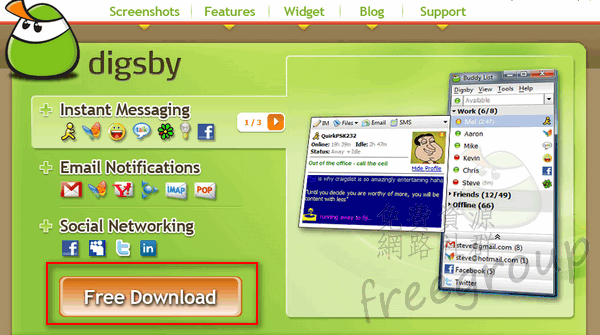
首先打開Digsby的首頁,找到 "Free Download(免費下載)" 的圖示。
點選後會有幾個選項,選擇你的系統類型,如果是Windows的就點選Windows的圖示。
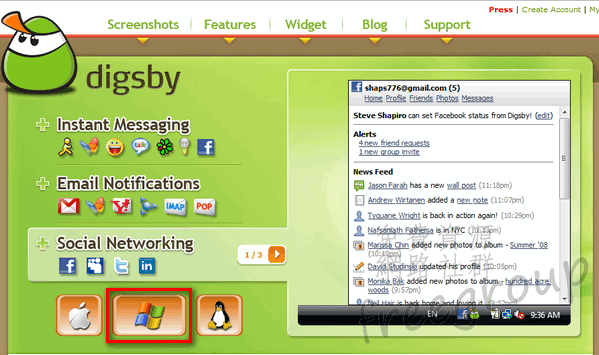
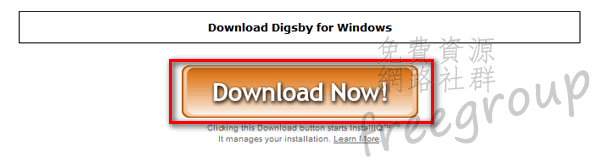
然後頁面就會跳轉,點選頁面中的 "Download Now(立即下載)" 就可以下載Digsby囉!

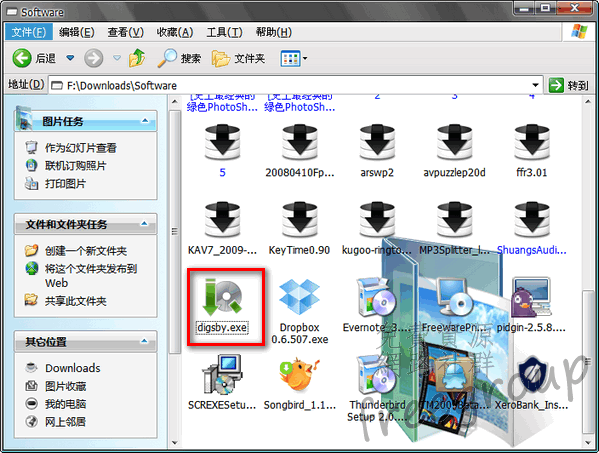
下載完成後執行 Digsby 開始安裝。

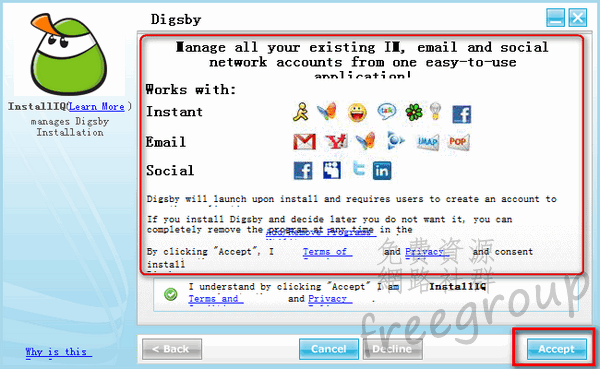
安裝程式需要花費一些時間,接下來就會出來如下的畫面,詢問使用者是否接受Digsby的使用協議,如果不接受,就無法安裝,點選 "Accept(接受)"。
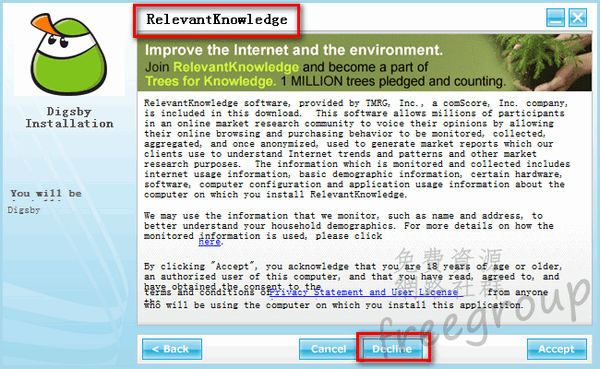
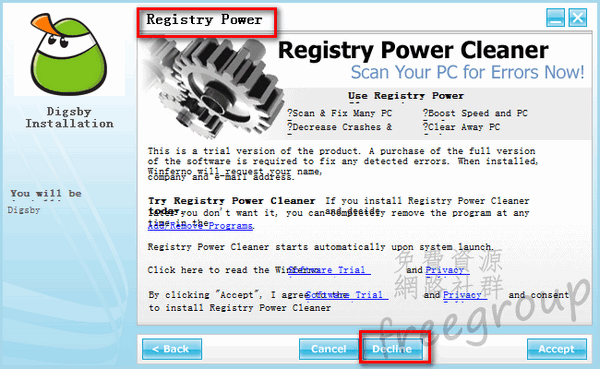
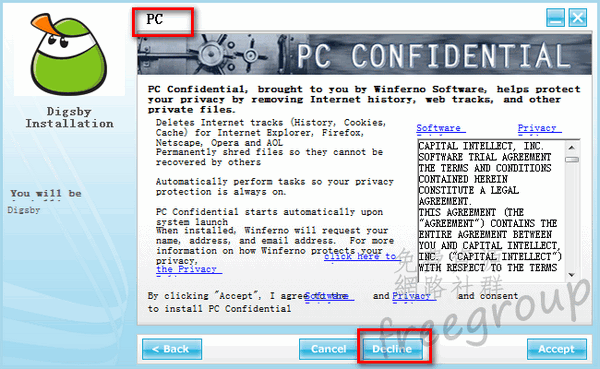
接下來的會有連續幾個不同的捆綁軟體,請仔細看清楚,這幾個並不是Digsby軟體必須的,而是類似Google工具列之類的軟體,如果你不需要(一般都不需要),請點選 "Decline(拒絕)" (建議點選拒絕),以免安裝到不必要的軟體。


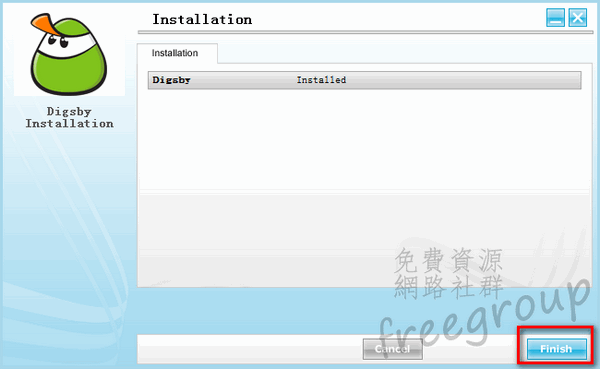
經過上面這些畫面以後,軟體會根據你的選擇開始下載並自動進行安裝(如果你選擇了其他幾個軟體,會同時進行其他幾個軟體的下載),預設會最小化到工具列,在安裝完成後,點選 "Finish(結束)" 完成安裝。

註冊與登入
安裝完成後會自動執行Digsby。第一次執行Digsby,會跳出註冊視窗,如果你已經註冊過Digsby帳號,可以跳過這一步。在Username、Email、Password中分別填上你的使用者名稱、電子信箱和密碼,勾選 "I have read and agree to both the TOS and Privacy Policy(我已閱讀服務協議和隱私協議)" 後點選 "Register(註冊)",或者你也可以在網站註冊Digsby的帳號。
點選 "Register" 後,根據網路速度需要等待一段時間,當看到 "Registration Successful(註冊成功)"的畫面時,你的帳號已經可以使用了。

在 Digsby 的登入畫面輸入剛剛註冊的帳號和密碼,點 "Sign In(登入)"。登入成功會出現如下圖登入後的畫面。

Digsby相關設定
點工具列上的Tools(工具)→Preferences(選項),可以打開設定面板,在這裡可以加入即時通訊等等的帳號,或是對程式進行設定。
加入IM、郵件與SNS帳號
直接點面板上的 "Add Accounts(新增帳號)",或者點工具列上的Tools(工具)→Preferences(選項),打開設定面板,選定第一項 "Accounts(帳號)"。
加入IM即時通訊帳號 :點選 "Add IM Account",選定需要新增的IM帳號類型,目前支援AIM、MSN、Yahoo、GTalk、ICQ、Jabber以及Facebook Chat,在跳出來的對話框中輸入帳號和密碼,然後點選就 Save(儲存) 。如果你希望登入Digsby的同時可以一起登入即時通訊,那麼請勾選 Auto Login(自動登入) ,否則,登入Digsby時並不會自動登入即時通訊帳號。

新增郵件帳號 :點 Add Email Account,從列表中選擇郵件類型,如果選擇的是Gmail、Yahoo Mail、Hotmail或者AOL/AIM Mail,那麼只需要在視窗內輸入帳號和密碼,然後儲存(Save)即可。

如果你的郵件帳號不是Gmail、Yahoo、Hotmail或者AOL/AIM Mail,但支援POP或者IMAP的話,可以選擇POP Email或者IMAP Email。選擇POP Email,在視窗中分別輸入Email Address(E-Mail地址)、Username(使用者名稱/帳號)、Password(密碼)、POP Server(POP伺服器)和SMTP Server(SMTP伺服器)。POP和SMTP伺服器的地址和Port部份可以在提供郵件服務的網站內找到。

加入SNS帳號 :點 Add Social Network,從列表中選擇社交網路服務(Digsby把Twitter歸為這一類),同樣是在對話框中輸入帳號和密碼即可,選擇不同的SNS需要設定的項目可能稍有差異,不過大同小異。即時通訊、郵件和SNS帳號都可以設定多組,方法不變。

其他設定
在設定面板中還可以進行其他設定。
General & Profile:即基本選項和資料,可以在這裡設定語言、開機啟動等等,不過目前只有英語。點 Buddy icon(頭像) 下方的 Change(替換) 可以從電腦或者網路上選擇頭像。

Skins :佈景主題設定,也就是對Digsby面板的外觀以及對話的顯示主題進行變更,其中 Application Skin(應用佈景主題) 是設訂Digsby的外觀, Conversation Theme(會話主題)是變更對話的顯示模式,使用GTalk的人應該不陌生。Digsby提供了非常多的會話主題以及不同的配色方案,既實用又美觀。
下面幾項分別是Buddy List(列表)、Coversations(會話)、File Transfers(檔案傳輸)、Status(狀態)、Privacy(隱私)以及Notification(提醒),這些都是即時通訊軟體中常用的設定項目,與一般軟體沒什麼太大的差別,在這裡不多加闡述。最後一項Widget會在下文進行說明。設定完記得點選"Done(確認)"喔!

使用技巧說明
即時消息:Digsby的對話框和Pidgin一樣,多個對話之間會用標籤頁(Tabs)的形式顯示,大大地節省了桌面的空間。把滑鼠游標移到標籤上,標籤左邊會出現一個×,點選就可以關閉標籤頁囉。
如果把指針移到頭像上,則可以看到帳號(這個是由會話主題決定的,有的主題有標示名字,有的主題沒有)。點選工具列上的Info(資料)能夠讀取對方的資料,點最右邊的小三角有下拉選單,三個選項分別是:Add Contact(新增聯絡人),View Past(檢視聊天記錄)和 Alert Me When…(當……的時候提醒我)。

傳輸檔案 :和一般即時通訊軟體相同,Digsby也有傳輸檔案的功能。點工具列的 Files(檔案),再選 Send File(發送檔案) 後就能從電腦中挑選需要送出的檔案, File Transfer 的視窗會顯示檔案的狀態。

發送郵件 :雖然Digsby不是一個郵件軟體,不具有收取郵件的功能,不過在新郵件進來時能第一時間提醒使用者,並可以發送郵件。發送郵件的視窗和即時通訊的視窗是一樣的,只要點選工具列上的 Email 就會打開發送郵件的視窗。如果你設定了多個郵件帳號,那麼就能從 From 右邊的列表中選擇發送郵件的帳號,其他使用方法和一般的郵件無異。

提醒功能
當有新郵件到達、或是你的社交網路服務有新動向時,都能透過Digsby的提醒功能獲知。Digsby的氣泡提醒功能十分有用。
郵件提醒 :當有新郵件到達的時候,首次提醒會以氣泡提醒出現在螢幕上,讓你第一時間得知有新郵件,氣泡消息會在螢幕上停留一段時間。
如果你沒有注意到氣泡提醒的話,也能從工具列圖示看到新郵件的數目。

社交網路服務(SNS)提醒 :這個的提醒功能和郵件是差不多的,不過內容會根據該網路的內容而有所差別,這個能使你不必登入網頁而在第一時間知道好友的最新動向,是不是很棒呢?

檔案傳輸提醒 :這個功能看似很普通,與前面提到的郵件提醒和SNS提醒沒什麼不同,但是對某些人來說卻是十分有用的。

Widgets
Digsby提供的widgets十分有意思,站長可以把它放到網站上,只要站長的Digsby在線上,網站的訪客就可以透過widget和站長進行即時交流,與線上MSN有類似的功用。
我們先來看看使用效果怎麼樣吧!這個是從網頁開啟的widget。當站長在線上時,widget就會顯示Online,對話框也可以使用(如果不在線上的話,widget就沒有效果),訪客就能透過這項功能與站長傳遞訊息。

而另一邊,站長也能立刻收到訪客發送過來的訊息。訪客的名字會另外分組顯示,分組的名字就是你為widget設定的名稱。
是不是很不錯呢?快點來一個widget吧!要獲得widget很簡單,只要在Digsby的網站上進行設定,打開網頁設訂widget的外觀、大小與名稱後即可。

在右邊的 Login 下,使用你的Digsby帳號和密碼登入,最後點選 Submit。

如果上述操作無誤,你的widget應該就能設定成功,並能得到這樣的一段代碼,把這段代碼放到你的網站上去吧!

萬一你不小心將這段代碼弄丟了,沒關係,你能夠在選項(Preferences)裡面找到它。選項裡最下面的widget可以管理你所有widget,也能在這裡找到widget代碼,或設定多個widget。

總結
Digsby的功能真是豐富!不僅支援多數的即時通訊服務,還有郵件提醒和發送功能,也能做Twitter和社交網路服務的用戶端,實在是很棒!如果你常常需要檢查新郵件,或是鍾情於Facebook,抑或已經對MSN等普通的即時通訊軟體感到乏味,不妨感受一下Digsby帶來的不同體驗吧!


我最常用即時通跟SKYPE...
可惜裡面沒有支援SKYPE~~
更何況我看到英文會頭痛捏ˊˇˋ"
從Yahoo匯入的清單會變成對方帳號名稱,而不是使用者名稱。
有辦法改嗎?
應該沒有辦法喔!
有玩Facebook的 先檢查一下你的遊戲裡面需要另外拿前的(如農民幣)有不少可以透過安裝這個取得唷。
我上次沒裝過 Digsby 的時候,也有按 Earn Credits 的選項,
也是你說的在沒裝過的電腦上安裝 Digsby。
可是奇怪的是我安裝完,也沒有賺到那些點數.... :twisted:
不太清楚它判斷的條件是什麼,安裝完需要連回去 facebook 才能賺嗎?
請問要怎麼調整"整體"的字體大小呢??? :?: