作者/獨夜(2009-07-05)
想架設網站又不想花太多錢在主機上嗎?免費空間可以成為你的首要選擇,不過免費資源難免有些缺點,例如礙眼的廣告。所以,就讓我來為你介紹這個從2005年開設至今,名字有點長的的免費網頁空間服務- Free Web Hosting Area !
這個網站空間的特色如下:
500MB 1000MB 儲存容量。
- 每日流量為 5GB。
- 試用期間沒有任何形式的廣告(好像要付錢才能移除)
- 支援 mail(), GD2 library, php curl, php magickwand(support for ImageMagick), php sockets, php xml, xsl, php soap php pdo…等PHP(version: 5.2.9)函式,更多資訊可參考 PHP Info 頁面。
- 支援 Zend Optimizer 和 Ioncube loader 技術。
- 無限制的 MySQL 資料庫(MySQL 版本為 5.0.77,可能隨時更新)
- Joomla, phpBB3, SMF, WordPress…等網頁程式一鍵安裝。
而以下可能是需要付費的功能,使用者可以自行判斷看看:
- 支援SSI(Server Side Includes - .shtml)。
- 可自訂的 403, 404 錯誤頁面。
- 可自由開關 register_globals 與 safe_mode 功能。
空間資訊
【網站網址】http://www.freewebhostingarea.com/
【註冊頁面】http://www.freewebhostingarea.com/
【範例網站】http://single9.ueuo.com/
【主機資訊】http://single9.ueuo.com/iphp
申請教學
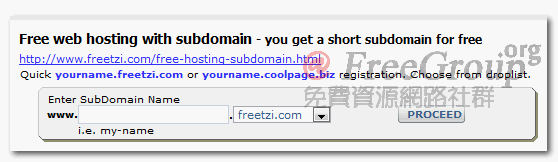
申請方式分為兩種,以網域名稱來做為區分,第一種是使用它所提供的網域名稱,填好你要的網址之後點選 PROCEED。
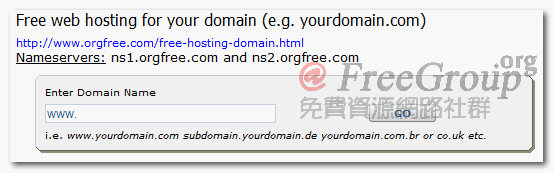
第二種則是使用你自己的網域名稱,也就是俗稱的"綁米",輸入完網址之後點選 GO。

以下是用第二種方式申請的介面,應該是大同小異啦!
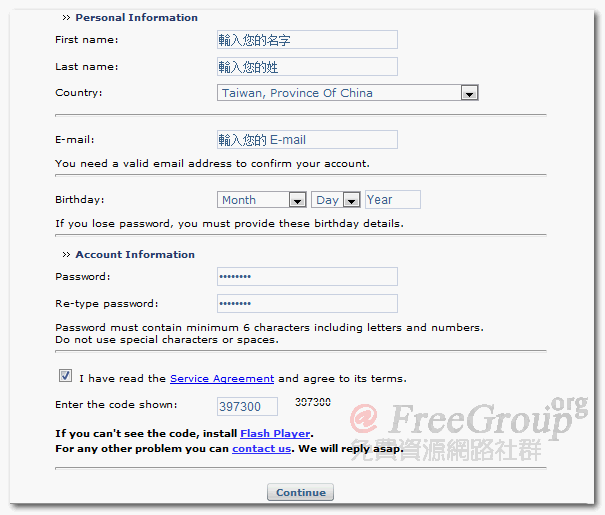
輸入完所要求的資料之後,就按下最底下的 Continue,話說,上面台灣的選項後面怎麼是 POC 而不是 ROC 哩?不過我已經寫信去請他們修改了,不知道有沒有用……再來會出現一個類似下面的頁面。
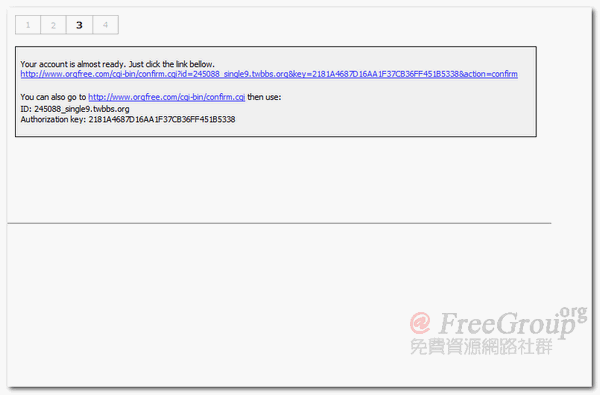
請直接點選那個最長的連結就可以了。如果沒辦法啟用,就要試試看另一個驗證方法,也就是第二個連結,點進去之後,輸入 ID 與 Authorzation Key (驗證金鑰)。
申請完成之後會顯示出你空間的所有資料,同時,它也會將那些資料E-Mail給你,所以無須擔心遺失問題,除非你的E-Mail亂填。
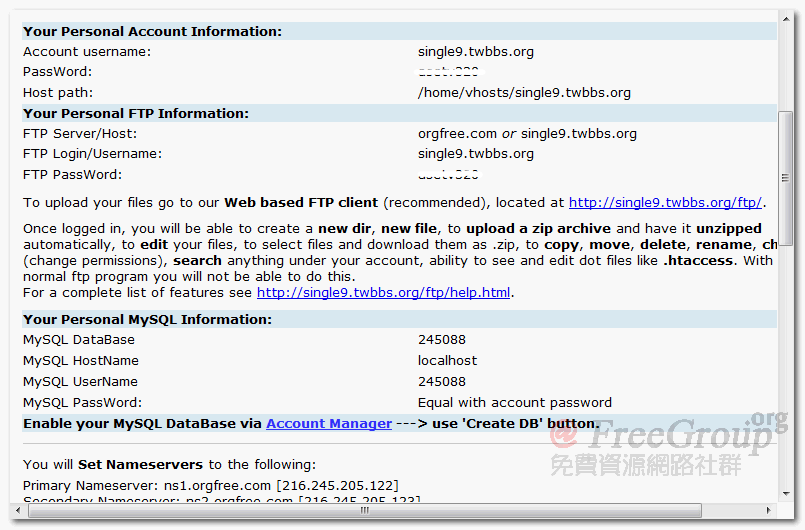
Account Username 就是你在這個空間的帳號、 Password 理所當然的就是你的密碼囉!對了,如果你是用自己的網域名稱去申請的,千萬別忘記把 Nameserver 更新。
以下是 Nameserver 資訊(不一定跟你的相同,請依照你收到的指示修改):
【 Primary 】 ns1.orgfree.com [216.245.205.122]
【Secondary】 ns2.orgfree.com [216.245.205.123]
最慢 72 小時內會更新完成DNS訊息。

相關文章
- Hostse - 月流量25GB免費空間,支援 PHP, MySQL ,可綁定網域名稱! (83)
Hostse 從2005年開始提供免費網頁空間的服務,使用的介面為知名的 LayeredPanel 控制台。免費註冊後帳號立即啟用,網站空間為 1000MB (1GB) 、每月的流量限制為 25000MB (25GB) ,可滿足大部分中小型網站的需求。
其他規格和特色如下:
99.9%的上線率(Uptime)。
支援 PHP 5。
提供3個 MySQL 資料庫。
提供 phpMyAdmin 。
網頁檔案管理器。
完整的FTP權限。
可綁定自己的網域名稱(example.com)。
立即啟用!
空間資訊
【網站網址】http://www.hostse.com/
【註冊頁面】http://www.hostse.com/register.jsp
【範例網站】http://freegroup.hostse.com/
【網站空間】1000MB (1GB)
【每月流量】25000MB (25GB)
【提供項目】PHP 5, MySQL(3個), FTP, 控制台, Your Domain Name, 網頁檔案管理。
【顯示廣告】有廣告。
主機資訊
以下是撰寫本文時註冊而所取得的資料,可能會因情況而有所差異。
【網站主頁IP】209.160.72.*
【範例網站IP】209.160.75.*
【國家地區】美國中部
【線路提供】HopOne Internet Corporation
註冊方式
與一般的免費網站空間註冊方式無太大差異。首先,點選右上角的 Sign Up! 按鈕。
填入你要的帳號、密碼和 E-mail 地址,必須注意的是若你不綁定自己的網域名稱,那麼帳號就會成為你的子網域名稱的網址,例如 freegroup.hostse.com 。
前往信箱收取驗證信,找到超長的一串認證連結,點選進入最後的註冊頁面。
記得標示粗體的欄位為必填欄位,密碼需與第二個步驟設定的密碼相同。如果要綁定網域名稱的話,也可以在 Extra domain 欄位填入,然後將DNS設定改為:
ns1.hostse.com
ns2.hostse.com
如果你手邊沒有網域名稱,那麼可以跳過 Extra domain 欄位,不會填的話可以參考下圖。
耶!建立完成!我們立刻點選右上角的 Login 來登入控制台。
我個人是覺得 Hostse 的控制台相當漂亮,大圖示給人一種很大器的感覺。左側可以看到帳號目前的空間、流量、資料庫的使用狀況,最下面則有 FTP 的登入資訊。就這樣啦,Hostse 該有的功能都有,速度也還蠻可以接受的,只是我不確定尖峰時段的表現如何。
沒廣告是它的特色,希望以後不會出現超大的橫幅廣告(出現了請告訴我!XD)。
- AspHost4Free - 100MB支援ASP/FTP/Access資料庫的免費空間! (5)
AspHost4Free是一個相當老牌的免費ASP空間,主機位於美國,從2004年就開始提供免費網站空間服務。除了有100MB的容量以外,並無流量限制。主機更支援FTP、Microsoft Access資料庫,無檔案類型限制與單檔容量限制,不過在頁面中會出現廣告。使用者如果想透過網頁管理檔案,AspHost4Free也提供了網頁介面的檔案管理功能,或是使用者可將檔案壓縮成ZIP檔後上傳並在線上解壓縮。
可惜的是AspHost4Free並不支援綁定網域名稱,也不允許檔案外連。
註冊方式
AspHost4Free採用註冊後收取認證信立即啟用,首先,前往網站首頁,點選 SIGN UP NOW 註冊。
接著填入基本資料,由上而下分別是帳號、密碼與E-Mail信箱,記得要將同意條款打勾才能繼續註冊。
註冊後出現了完成畫面,並請使用者到信箱收取驗證信啟用。
收取驗證信,點選信中的連結進行帳號啟用。
啟用後可以看到成功啟用的提示。過幾秒鐘後,使用者就能在信箱收到帳號、密碼、網站網址和FTP網址。
這是AspHost4Free提供的線上檔案管理介面。
【範例頁面】http://www12.asphost4free.com/freegroup
【網站網址】http://www.asphost4free.com/
- BlackAppleHost - 免費5GB/20GB網站空間,支援PHP/MySQL/FTP/可綁米! (20)
BlackAppleHost提供免費的網站空間,主機位於美國德州,速度普通。註冊後立即啟用,免費5000MB(5GB)網站空間與每月20000MB(20GB)的流量,可使用的空間相當充裕。網站支援PHP、MySQL資料庫、PHPMyAdmin和FTP功能,並且允許使用者使用自己的網域名稱。
目前BlackAppleHost採用立即註冊、立即啟用的方式,只要完成E-mail驗證後就能夠馬上使用。BlackAppleHost會在網站下方顯示一行文字的連結廣告,並不會影響整體的版面或瀏覽(希望廣告以後不會越來越多),整體來說是個很不錯的網站空間,唯獨FTP一次只能夠支援50位使用者同時在線上,超過後就必須等待,直到低於50人時才可以進行上傳或下載的動作。
空間資訊
【網站網址】http://www.blackapplehost.com/
【註冊頁面】http://www.blackapplehost.com/register.jsp
【範例網站】http://freegroup.blackapplehost.com/
【網站空間】5000MB(5GB)
【每月流量】20000MB(20GB)
【提供項目】PHP, MySQL, FTP, PHPMyAdmin, Your Domain Name.
【顯示廣告】是,網頁下方文字廣告。
申請方式
前往註冊頁面,依序填入帳號、密碼(兩次)、E-Mail信箱、同意條款、從何得知BlackAppleHost?、驗證碼,接著按下Submit送出。
前往信箱收取認證信,如果沒看到認證信,可以找找垃圾信匣。依照驗證連結進入個人資料畫面,填入密碼、姓名、居住城市和國家,如果要綁定網域名稱,可以在最下方的Extra Domain欄位設定,設定後必須將DNS設定改為:
ns1.blackapplehost.com
ns2.blackapplehost.com
完成!
最後,還是老話一句-「不要將所有雞蛋放在同個籃子裡!」切記要按時備份檔案,勿將重要檔案放在網站空間內,使用時請遵守使用規則,不要架設色情網站、不要把空間拿來當圖片、影片、音樂空間,合理的使用將可以讓網站空間持續提供更優質的服務。
- Zymic 提供6GB免費PHP空間、免費網站模板 (22)
許多擁有大容量與大流量且無廣告的網站空間,都有一個很大而且致命的缺點:非常不穩定。不穩定之外,還容易莫名其妙的倒閉、消失,這是眾多免費空間的共通點。 經營6年多(2003年開始營運)的Zymic或許是你不錯的選擇,Zymic原本只提供免費的網頁模板讓使用者下載,後來又加上入免費的網頁空間服務。 空間資料 [note] 官方主頁:http://www.zymic.com/ 申請頁面:http://www.zymic.com/sign-up/ 範例網站:http://single9.99k.org/ 支援類型:PHP5 / MySQL / FTP 空間大小:6GB(6,000MB) 流量大小:50GB(50,000MB) 有無廣告:無廣告 [...]
- Edicy - 輕鬆建立一個網站,好用的免費網站空間 (9)
Edicy 提供免費的網站空間,與一般免費空間不太一樣,Edicy 是一個架設網站的簡易平台,使用者可以在 Edicy 上設計自己的網站,甚至無須熟悉原始碼或是安裝網頁製作軟體,這讓擁有個人網頁變得非常簡單,除此之外,這也相當適合小型公司、個人工作室或是非營利單位使用,你可以參考我製作的網站範例(下圖)。
目前 Edicy 支援中文語系,但沒有正體中文,不過它的操作介面很易懂,網站雖然沒有大量的widget可以使用,但卻有相當多精美的佈景主題設計,而 Edicy 也內建了部落格功能(範例),無須自行架設,只要在控制台後端就能輕鬆發佈新消息,除了可以維護靜態網頁外,也能透過部落格來獲得使用者的意見。
Edicy 提供免費的子網域名稱(Free Sub-Domain),若要將自己的網域名稱指定到 Edicy 帳號,則必須升級為 Pro 會員才能使用,價格為每月 € 6 元。
註冊 Edicy 帳號
1. 前往 Edicy首頁,如果你所看到的語言並不是你所使用的語言,可以在左下角選擇適當的語系。接著按下創建你的網站,輸入 E-Mail Address 後即可完成。
2. Edicy 會將網站網址、帳號與密碼寄到你的信箱,不過在這之前,你會發現你已經自動登入了。
設計自己的網頁
1. 在開始前,使用者可以從下方的「設計」先選擇你所需要的佈景主題。若你先對著完全空白的網站範本進行編輯,編輯後在選擇佈景主題也可以。
2. Edicy 內建的佈景主題範本都很美觀,如果你想自訂CSS的話,可以在點選「制定現在的設計」。如果怕麻煩,可以直接使用預設的佈景主題即可。
3. 在「網站」→「地址」的地方,可以設定子網域名稱。
4. 購買新網址或是使用已有的網址(.com, .net, .org 等等)都是必須升級為 Pro 才能使用,但創建免費網址就可以用 Edicy 提供的子網域名稱(.edicypages.com)。
Edicy 還有許多實用的功能,例如內建計數器、設定 Meta 標籤、上傳 Favicon 、設定 Google 管理員工具、上傳圖片、文件、多媒體等等,應該可以滿足大部分使用者的需要。諸如此類的服務其實在國外並不少,但台灣的使用人口並不多,快點到 Edicy 來看看,你也可以輕鬆擁有一個個人網站!
【範例網址】http://53717.edicypages.com/ 或 http://freegroup.edicypages.com/
【網站網址】Edicy
試用期間沒有任何形式的廣告(好像要付錢才能移除)
那到底有沒有廣告呀@@?
答案是,有。
因為之前申請了很長一段時間,但是一直沒有出現廣告,直到最近才發現有。
但是它是隨機出現,我幾乎沒有看到他出現過,偶爾才出現一兩次。
你可以點點看 http://single9.ueuo.com/iphp 這個網址。
酷,很好用的免費空間,對初架網站應該算蠻有用的。
應該也夠用。
變Pay of China了……
這個我笑了......
剛剛去看了一下,已經改成Republic Of China了!
这个不错~值得支持下
謝謝分享^^
申請過程十分快捷呢
但小弟想請問怎樣連接MySql Database呢?
為什麼MySQL host是 "localhost" 十分奇怪
因為一般來說網站都是跟資料庫使用同一台主機,
所以對程式來說,就是 localhost (因為同一主機)。
遠端連線的話就要看該空間是否開放從遠端存取MySQL了....
網頁要從哪上傳??
這個免費網頁不錯,速度還蠻快的,而且也可裝Discuz! 6.0.0,用我的IE6瀏覽器瀏覽,目前並沒有看到任何廣告出現,但是MySQL資料庫好像只有1個就是了,但整體算是非常不錯了,讚
讚!
我這初學者都用順手 :D
這空間我安裝ucenter完之後
到discuz那邊按下一步出現通訊失敗的訊息
已經確認ucenter網址沒有錯誤
也嘗試用IP輸入都無效
不曉得是什麼問題呢?
站長,申請之後沒有給我MySQL的進入方式,他這個似乎是沒有後台的...該怎麼使用呢?..
以下為他提示的內容:
MySQL database Information:
ATTENTION!!! MySQL database must be activated first @ Account Manager >> Hit Create DB button.
MySQL HostName is localhost only. We don't allow external connections.
phpMyAdmin is located at http://www.orgfree.com/pma/. Log in using MySQL username NOT account username.
PhpMyAdmin (PMA) is a tool that will help you to administer your database. You don't have privileges to create a database with PMA because, as said before, database must be created @ Account Manager using Create DB button.
Database details (db name, username) will be provided at Account Manager once you create the database.
拜託嚕~
OK~解決了~原來上方有後台聯結...>"<
版大~因為才使用沒幾天這個空間就出現一整晚無法連線的問題,雖然第二天又好了,但還是趕緊去申請TWBBS的固定網址,但在這個空間內找不到DNS轉向的設定位置,我只有從TWBBS那裏設定簡易網址轉向,不知道是否行的通?
感謝版大~