作者/Pseric、瓜南(2009-07-04)
2009/07/04 更新:補充完整的安裝、使用教學。
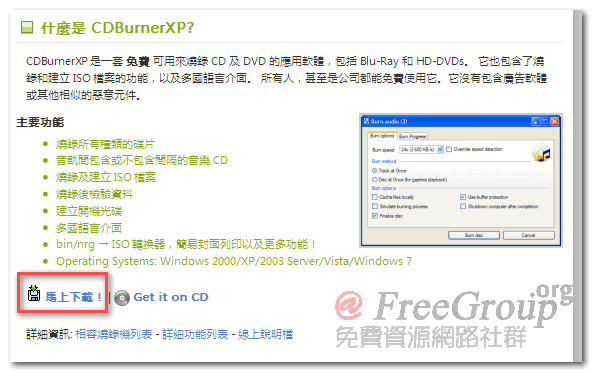
CDBurnerXP 是一套相當好用的免費燒錄軟體,雖然它是免費軟體,但功能強大一點也不輸給坊間知名的燒錄軟體。除了支援CD/DVD的燒錄以外,資料光碟、音樂光碟、燒錄 ISO 映像檔、複製光碟與抹除光碟等等功能一應俱全。
官方列出的主要功能有以下:
- 燒錄所有種類的光碟片
- 音軌間包含或不包含間隔的音樂 CD
- 燒錄及建立 ISO 檔案
- 燒錄後檢驗資料
- 建立開機光碟
- 多國語言介面
- bin/nrg → ISO 轉換器,簡易封面列印以及更多功能!
軟體簡介
【軟體名稱】CDBurnerXP
【軟體語言】中文(多國語系)。
【支援環境】Windows 2000/XP/2003 Server/Vista/Windows 7
【軟體網站】http://cdburnerxp.se/zh-cht/home
【下載頁面】http://cdburnerxp.se/zh-cht/download
先前 CDBurnerXP 會較少人推薦的原因在於它只提供英文版,不過在近期的版本中已經支援多國語言,包括簡体中文、繁體中文。除此之外,CDBurnerXP 的官方網站也很貼心地推出中文版本,也就是說如果你擔心安裝了軟體後不知道如何使用,或是遇到使用上的問題,都可以在CDBurnerXP中文網站找到說明或解決辦法。
下載、安裝CDBurnerXP
CDBurnerXP 支援正體中文、簡體中文、英文等語言,使用者可以在網站的右上角語言框中選擇適當的語言。
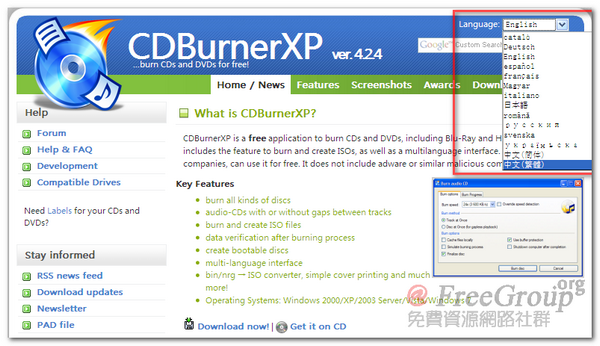
選擇正體中文後,點選"馬上下載"就能將安裝程式下載到電腦裡。

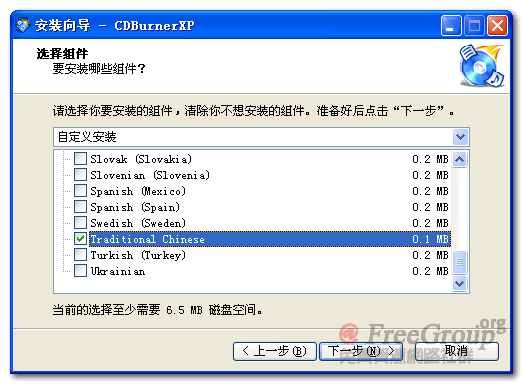
點選下載下來的檔案進行安裝,安裝過程與其他軟體類似,安裝時可以自訂安裝,只安裝正體中文(Traditional Chinese)以減少程式佔用的空間。
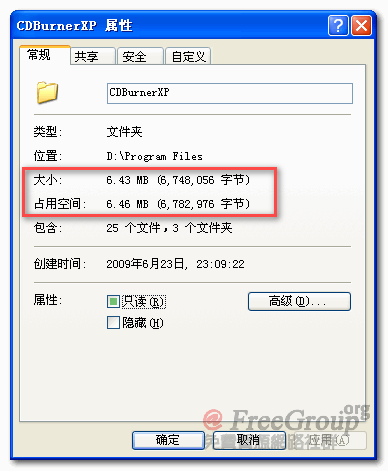
安裝完成後,可以看到整個安裝資料夾只有 6.46MB,十分小巧,適合以隨身碟攜帶,非常方便。
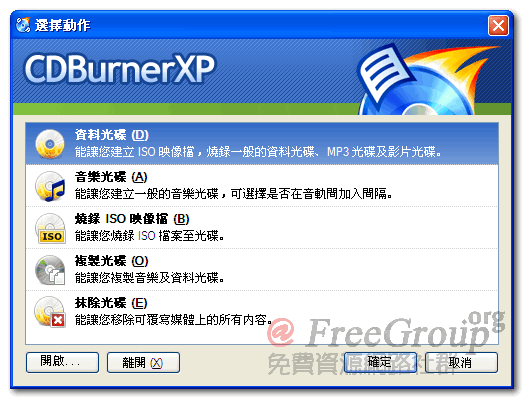
第一次使用就上手!
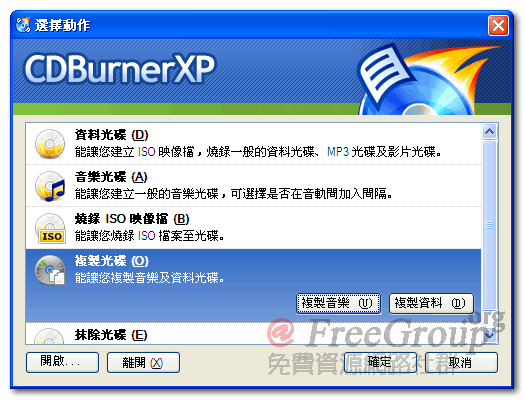
現在我們可以開始使用 CDBurnerXP 了,下面是 CDBurnerXP 的主畫面,包含了CDBurnerXP的所有功能,主要有燒錄資料光碟、燒錄音樂光碟、燒錄ISO映像檔、複製光碟和抹除光碟,整個介面簡潔明瞭。
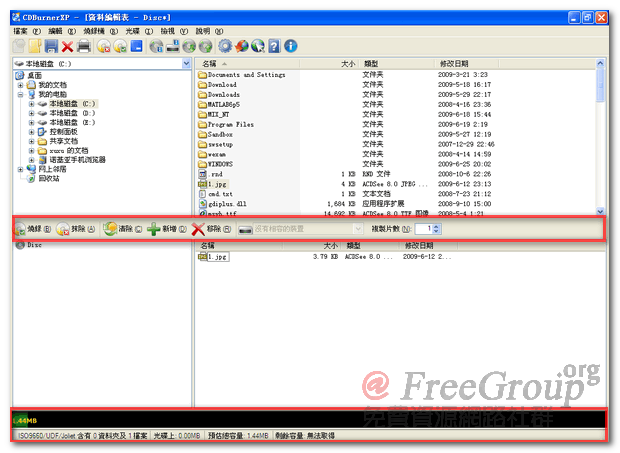
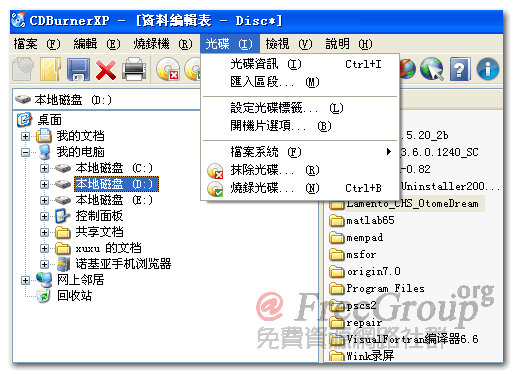
點選資料光碟,可以燒錄一般的資料光碟、MP3光碟及影片光碟,燒錄資料光碟的介面如下,包括本機資料夾、光碟資料和編輯表,十分簡單,有沒有讓你想起了 Nero 的早期版本呢?
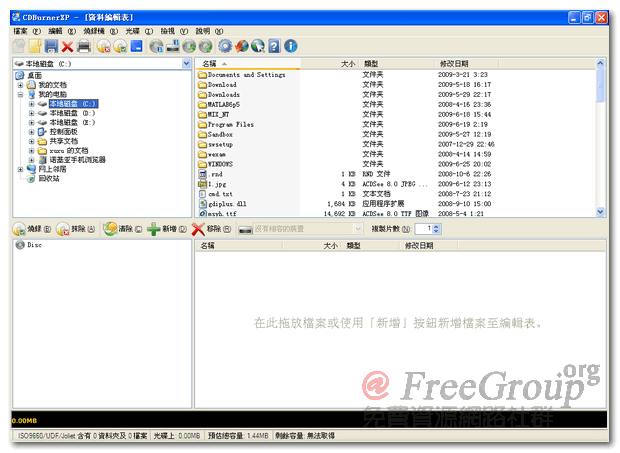
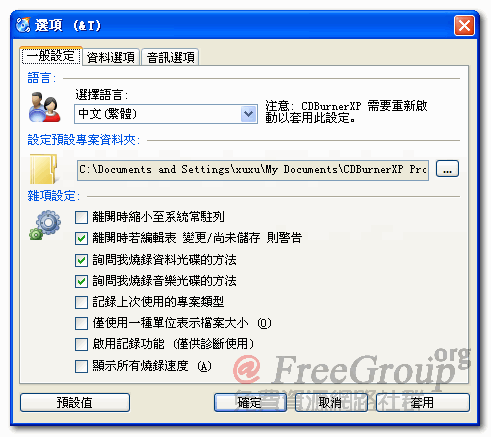
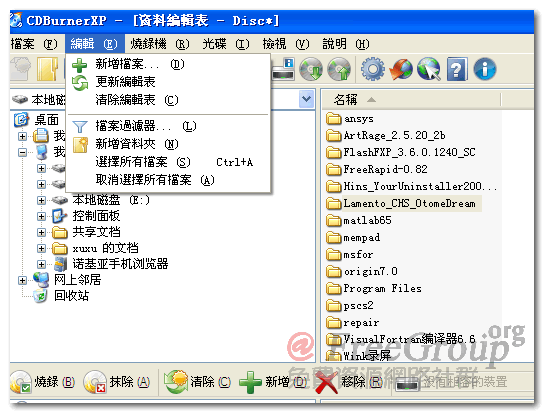
第一次使用可以點選"檔案→選項"進行屬性設定,可以在設定預設專案資料夾選項中更改儲存專案的目標資料夾。

在資料選項中可以更改預設光碟標籤,CDBurnerXP的標籤只支援16字元長度,更改完成後需點選確認或套用,以儲存更改內容。
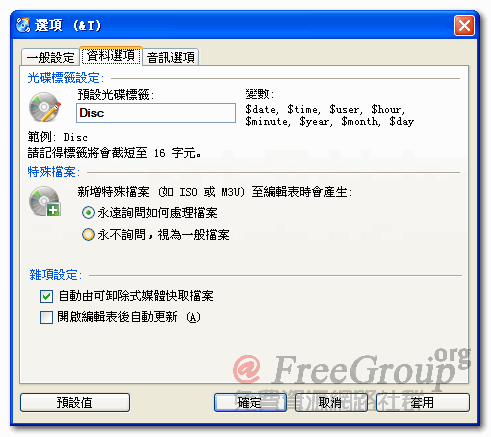
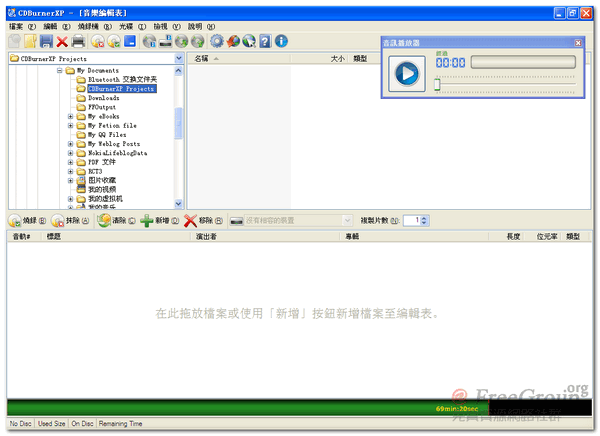
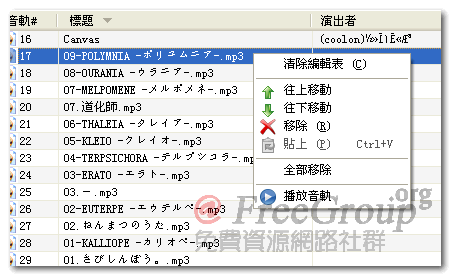
如果想燒錄文件,可以直接選擇需要燒錄的文件,將檔案拖曳到編輯表中。在編輯表上方可以直接使用清除、新增和移除等按鈕來進行編輯。而在介面的最下方可以看見編輯表中的文件總大小,方便使用者依據光碟的容量來安排所要燒錄的內容。
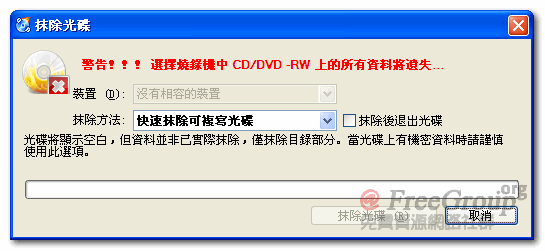
完成編輯表的編輯後可以直接點選燒錄按鈕快速進行燒錄。如果你使用的是可重複讀寫(CD-RW/DVD-RW)光碟,在燒入錯誤後可以點選"抹除"來清除光碟中的內容。同時你也可以在"複製片數"中選擇需要燒錄的光碟數。

相關文章
- Revo Uninstaller - 移除軟體也可以不留垃圾 (2)
我們會因為某些因素而移除軟體,但軟體在原始的安裝過程中可是會加入很多很多的東西在電腦裡面(如:登錄檔、磁碟檔案),但解除安裝後我們不需要這些檔案了,但軟體所附帶的解安裝程式多半都不會幫我們清除這些已經不用的東西,雖然您已經將軟體解除安裝、但留下一堆垃圾長久下來可是會拖慢及浪費您的磁碟空間,更有可能造成您的電腦不穩定。
現在您可以利用這個軟體幫您清除解安裝後所留下的垃圾檔案。提醒您,能清除登錄檔、磁碟檔案的軟體多半有其危險性,因為若是砍錯檔案可是會造成系統出問題。故此類軟體必須謹慎使用。
【軟體網址】http://www.revouninstaller.com/
- Safe XP - Windows 系統調校工具 (10)
作者/Enix(2009-07-20)
Safe XP是一套免費的Windows系統調校工具,下載後解壓縮即可使用。Safe XP提供了簡單清楚的操作介面,可以讓使用者快速於 XP 環境下強化安全或隱私性等相關設定。除此之外,也包含了Media Player設定功能、服務設定(錯誤回報、時間同步或遠端存取等等),或是從開始選單中移除不必要的選項、網路與安全設定。
只要對你想停用的功能(服務)打勾,按下「套用」(Apply)即可完成。Safe XP支援的作業系統版本有 Windows 9x / ME /2000 / XP。
軟體資訊
【軟體名稱】Safe XP
【軟體語言】英文
【軟體性質】免費軟體
【支援環境】Windows 9x / ME /2000 / XP
【軟體網站】http://www.theorica.net/safexp.htm
【下載頁面】http://www.theorica.net/download.htm (英文)
【下載頁面】http://tinyurl.com/nwfyyh (由 greatwe7 網友中文化)
使用方式
雖是目前只提供英文介面,但都是一般常見的Windows用語,應該不會太難。
如果不知道某些選項代表的意思,那麼直接丟進去線上翻譯查查看也是可以的。如果不確定哪些功能符合你的需要,那麼可以採用官方的「建議設定」(Recommended Settings),一次就把電腦調整好。
萬一對於調整後的結果不太滿意的話,還可以點選「恢復到初始狀態」(Recover back to the state at the first run)來復原設定。
- Ad-aware 2007 Free - 老牌的間諜木馬防護工具 (3)
網路上充滿陷阱、您看不見的危險,而很多惡意的網站會放置一些不必要的外掛來追蹤您的電腦,這時您就可以用這套anti-Trackware (反追蹤軟體)來反制這些行為,而他也提供廣告軟體及木馬的掃除及防護,可以幫助您遠離這些危險唷!
以下是其基本電腦配備需求:
Processor
Pentium 600 MHz or faster
RAM
Operating system + minimum 50 MB (100 MB recommended)
Free hard disk space
50 MB
Operating Systems
Windows Vista (32-bit), Windows XP (Home and Pro), Windows Server 2003, Windows 2000 (Pro and Server)
Web Browsers
Internet Explorer (version 5.5 or higher), Firefox (version 1.5 or higher), Opera (version 9 or higher)
【網站網址】http://www.lavasoft.de/
- Orbit Downloader - 軟體下載的新革命 (0)
支援語系:正體中文、多國語言
軟體簡介:(本文作者自行撰寫,部份為自行翻譯、引用官方、他處資料)
網路最迷人的地方就是,隨處都可以找到您喜愛的東西,更重要的是我們都希望可以他們下載、也希望能快速且穩定的獲取他們,尤其是下載較大型的檔案時非常需要一個元素,沒錯,那就是--續傳。雖然市面上有許多形形色色的軟體可以提供此功能,但您有想過RS、、Yahoo Music、YouTube、Google Video、MySpace都可以輕鬆且直覺的下載到電腦裡面嗎?這還不只喔,凡舉IE、Firefox、Opera、Maxthon等市面上常見的瀏覽器都可以支援他的下載選項 ,尤其是支援 HTTP、HTTPS、FTP、MMS、RTSP 以及 RTMP 等下載位置協定更讓您下載到天涯海角、載到深處無怨尤阿。
您一定想,這麼好的軟體應該是國外軟體,對於英文能力較差的一定很吃力,但這就錯了,他可是有專人負責正體中文的開發呢?如果您是個下載狂、重度網路使用者,錯過本軟體可是會讓您無法充分享受下載的快感阿!
相關資料或獎項:
【網站網址】http://www.orbitdownloader.com/
- Comodo Internet Security - 免費防毒軟體 + 防火牆網路安全套件! (14)
今天給大家帶來的一套免費防毒軟體與防火牆:Comodo Antivirus,與我們先前介紹過的 Comodo Firewall Pro 是屬同系列。防毒軟體一般來說普遍都是商業軟體,例如卡巴斯基、諾頓等等,但是 Comodo 除了商業版以外,也提供了免費版。其實對於一般人來講已經夠用了,意思就是可以在正版、免費的前提下,使用到一套同時結合了防毒與防火牆的電腦軟體,並且可以隨時線上更新,相信對於廣大的網友們來說使用這樣的防毒軟體除了能省錢外,還能省下不少心力。
免費版提供了病毒防禦、網路防火牆與主動防禦(Defense+)三大功能。這次新版本的最大特色就是提供了完全成熟的HIPS主機入侵防禦系統,命名為 Defense+,用來保護你重要的系統文件,完全不給病毒或惡意程式有任何機會侵入你的電腦。此外,Comodo 提供了非常友善且人性化的圖形界面、高度可自訂性的設定選項、容易瞭解和有用的警報提示、優秀的信任區偵測功能等等。下面我們一起來看看 Comodo 吧!
軟體資訊
【軟體名稱】Comodo Internet Security
【軟體語言】多國語言,包含繁/簡體中文。
【支援環境】XP (SP2) / Vista 32 bit,最少 64 MB 記憶體、150 MB 硬碟空間。
【軟體網站】http://www.comodo.com/
【下載頁面】http://personalfirewall.comodo.com/download_firewall.html
安裝步驟
1. 將 Comodo Antivirus & Firewall 下載到電腦後,執行安裝,選擇語言。
2. 可以看到 Comodo 支援超過 10 種以上的語言,包括繁體與簡體中文。
3. 進入安裝程式後,點選下一步。
4. 選擇欲安裝的資料夾路徑。
5. 安裝中。
6. 安裝完成後會詢問使用者是否訂閱產品新聞,可不填直接按下一步跳過。
7. 在這個步驟可以選擇要安裝 Comodo 病毒防護或是 Comodo 防火牆(當然也可以兩個都裝!)。
8. 是否安裝 Comodo SafeSurf 工具列?預設是會安裝的,如果不安裝請記得將勾勾取消。
9. 安裝完成,這就是 Comodo 的主視窗囉。
10. 將 Comodo 主視窗打開後,點選立即更新來更新病毒碼。
看看使用者怎麼說?
我最注重的就是這款軟體會否會讓我的電腦效能下降,如果它會影響我的效能,拖慢電腦速度,那麼無論它有多強,我都不會去用,其次才是大多數人最看重的掃毒能力或防火牆的防禦功能。經過我的試用,Comodo Internet [...]
請問這個有支援加密光碟嗎?
CDBurnerXP功能非常不錯,彥子也來推薦,功能其實和Nero以及CloneCD功能類似,目前正研究是否可以超燒以及破防拷^^
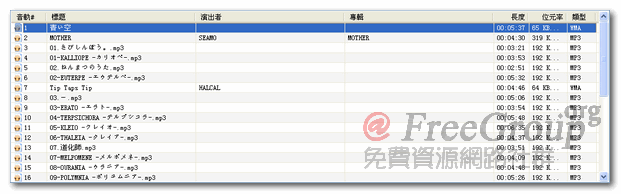
2007年中我曾試過這垃圾軟件, 是不能燒錄中文檔名的!
試用新版本要小心!
我下載安裝後還是英文版
怎會這樣呢?
我有安裝語言喔
也找不到地方設定語言
開啟 CDBurnerXP 後,按取消。
上面那排圖示從最右邊數過來第五個,是一個齒輪的形狀,
點了以後就看的到 Language 的選項囉。
Pseric
謝謝你^^
還真的是好用耶!!我第一次使用電腦燒錄就成功了...哈哈哈..開心的不得了..謝謝了..朋友..願神保佑你..你是好人cc
多國語言介面並支援中文檔案又免費的,這一切都太棒了!
大力推薦~
網路消費團購新革命
- ECShopMall.com
嗯…好像不能燒影片耶!
點選影片
結果只是燒錄影片「資料」檔而已!
還是…我不會用嗎??
請各位大大指導一下
拜託囉!
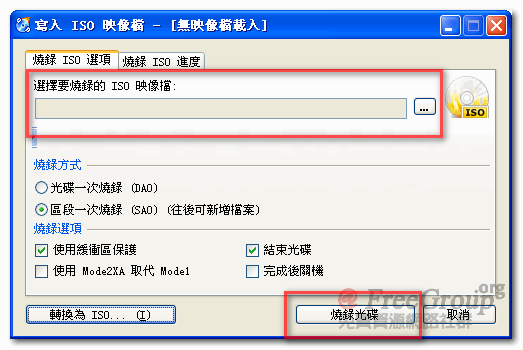
光碟的ISO格式,可以直接刻錄,證明還不錯哦。
結果最重要的 Unicode 檔名/路徑 一個字也沒有提 囧
繼續用 Ashampoo Burning Studio(逃走
稍後補充。
我去查了一下,CDBurnerXP 是可以支援 Unicode 的,
在較早期的版本(2006年)是不支援的,
不過查到近期(2009年)的資料提到這個功能已經有囉。
可以直接刻录ISO格式,很好!
Nero我觉得就不错了
您好!感謝您分享的軟體.謝謝!
CDBurnerXP 使用几次 还不错
但是我只刻录了CD,其他还没有刻录,我试刻了下数据的视频,没办法刻录。刻录失败,但是刻录照片成功,
有个小问题, 我刻的时候 我用sony的空盘就成功,其他的空盘就失败,不知道为啥?但是刻录失败的时候,CDBurnerXP说 可能是碟的质量和其他的问题没办法刻录。我电脑是 sony的笔记本。不知道为什么?是不是CDBurnerXP也挑碟的质量好不好。
但是我之前用sony的空盘刻数据视频刻不了, 就cd可以 为什么?
高手指教
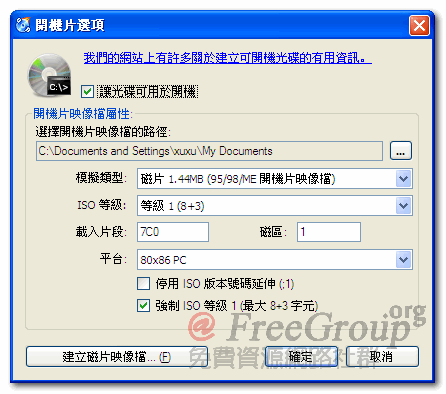
:?: 請問"要如何做出Boot CD =HDD Type?
1. 除了模擬類型=HDD, 其他的設定我就不會了.
2. BOOT FILE可以用Windows XP嗎?
一般都是做成Boot to FDD,沒有一步一步的教boot to hdd.
[也許有, 但我笨看不懂:P]
感謝指導!!
我用Nero燒錄,回覆訊息是需要下載外掛,我不理它;但後來就出現難瞭解的訊息!影片及相片都沒有燒錄成功!
灰心之餘,來本站找資源,居然各燒一次,就影片及相片都燒錄成功,沒有費很多功夫!
燒成功之後,立刻將Nero這個軟體自電腦中刪除掉了!
謝謝板主! Pseric !
吳sir ,謝謝您。
我也推薦 CDBurnerXP ,因為目前我的電腦也是用這套免費軟體,
說真的,無論是功能或整體介面都不輸給付費軟體。
還有,我們會繼續收集更多好用的免費資源。^^
若因這篇文章而節省讀者寶貴的時間,那麼花時間寫這篇文章就算值得了!
我在公司的筆電(Windows 7)用CDBurner XP燒錄DVD影音光碟,試過是可以播放,沒有問題。
但在家里的筆電(Windows XP) 卻讀不到此光碟,DVD Player也不能播放。
不知道是為什么?請版上的前輩指導!謝謝了!
會不會是片子的問題?或許可以換個牌子的光碟片試試看。