

作者/瓜南(2009-07-04)
PatternCooler提供多款精美樣式的重複圖案下載,如果你喜歡圖案的樣式,但是對顏色不滿意,可以透過線上編輯器進行編輯,也可以對圖案的大小、位置等等進行修改。除了PatternCooler提供的圖案外,網站上也儲存了經由別人編輯過的圖案,全部圖案加起來共有幾萬種,數量不少。十分有趣的是,你在瀏覽網站時將會發現到 PatternCooler 的頁面每換一次,背景就會變化一次。
編輯、下載 PatternCooler 的圖案無須進行註冊,不過如果註冊了就可以保存自訂的顏色和圖案,比較方便。
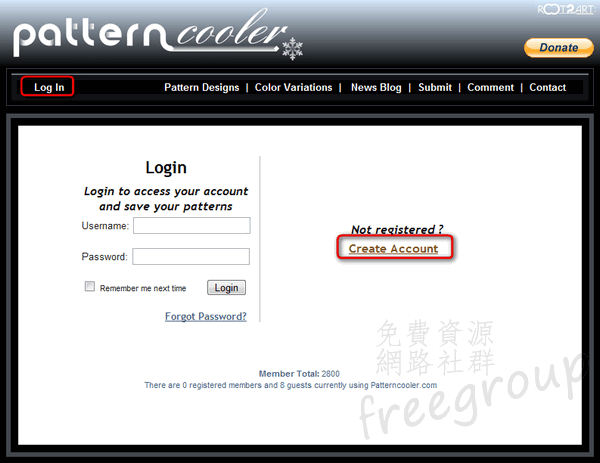
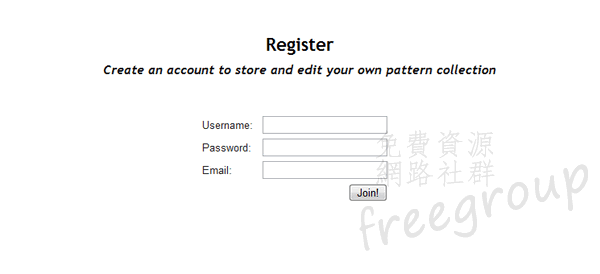
PatternCooler 的註冊十分簡單,點選左上角的 Log in,如果你已經有帳戶,就可以在左邊登入(Login)欄直接登入你的帳號和密碼。如果沒有帳號,點 Create Account 建立新帳號,之後在註冊頁面(Register)分別填入帳號(Username)和密碼(Password)以及電子信箱(Email),最後在點加入(Join)就可以了。註冊 PatternCooler 不需要經過電子信箱驗證。
在 PatternCooler 上搜尋圖案,可以以tags搜尋,也可以直接根據預覽圖案進行瀏覽。PatternCooler的圖案標籤十分詳細。
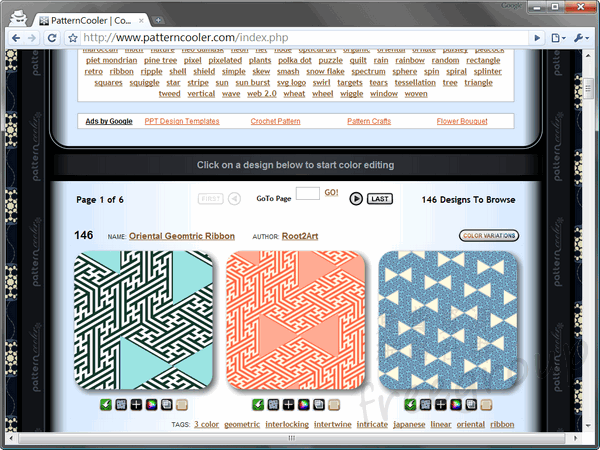
每個預覽圖案下面都有工具欄,從左至右分別為:
- 下載(Download this pattern):直接下載你所看到的圖案,不進行編輯。
- 預覽(View pattern):以選擇的圖案為背景預覽效果。
- 加入收藏(Add pattern to account):把圖案收藏到自己的帳號中,方便下次使用。
- 自訂顏色(Color edit this pattern):重新設定圖案顏色。
- 重設圖案尺寸(Resize this pattern):對重複圖案的最小尺寸進行自訂。
- 製作畫布(Create canvas):與調節尺寸類似,而且可以對圖案位置進行設定。不過這一項的實際用途不大。

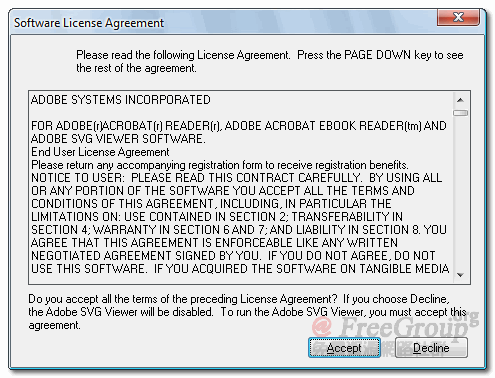
要對圖案進行編輯,可以點選工具欄的自訂顏色(Color edit pattern)或者直接點選圖案的略縮圖,進入編輯頁面。編輯頁面需要安裝Adobe SVG Viewer,如果你使用的是Firefox 3以上的瀏覽器,那麼無需另外進行安裝;如果使用的是IE,那麼則需安裝。一般情況下,會自動跳出安裝視窗,點選接受 Accept 就可以安裝囉。
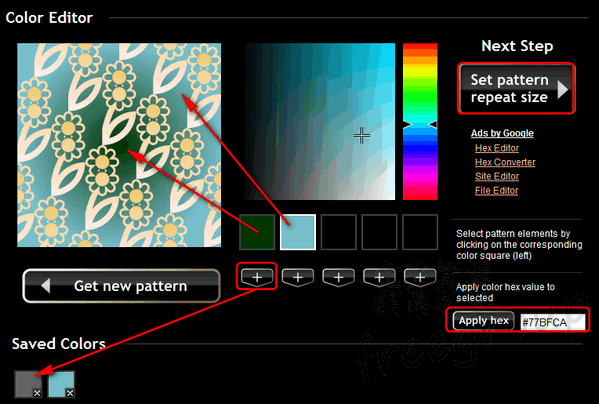
打開顏色編輯器後,開始對圖案不同部份的顏色進行設定,如果你已登入帳號,那麼可以點顏色下面的 + 儲存設定好的顏色。如果你對調色盤不熟悉,或者已有喜愛的顏色,可以直接在右下角輸入顏色的值(hex),然後點 Apply hex ,自訂完顏色就可以點下一步 Next Step,設定圖案大小。
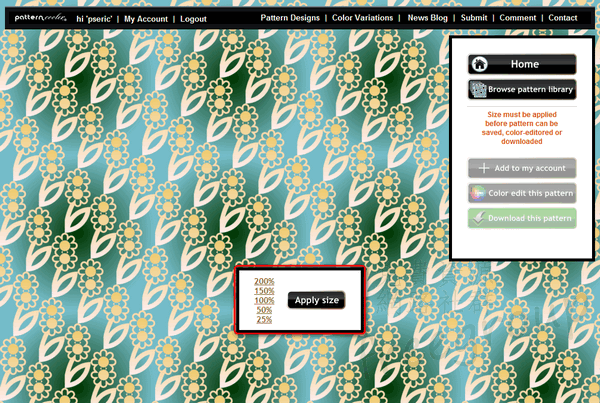
分別點選200%、150%、100%等可以即時預覽不同大小的圖案組成的背景效果,選定大小後,就可以點旁邊的 Apply size。
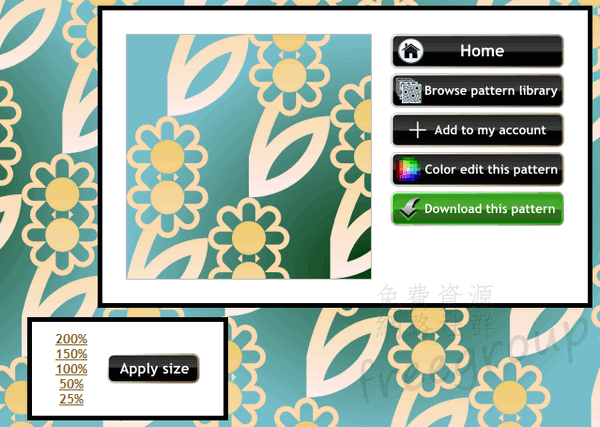
設定大小之後,就可以下載設定好的圖案了(Download this pattern),也可以重新對顏色進行設定編輯(Color edit this pattern),或者收藏到自己的帳號內(Add to my account)。點選 Home 或者 Browse pattern library 可以返回主頁面瀏覽其他圖案。
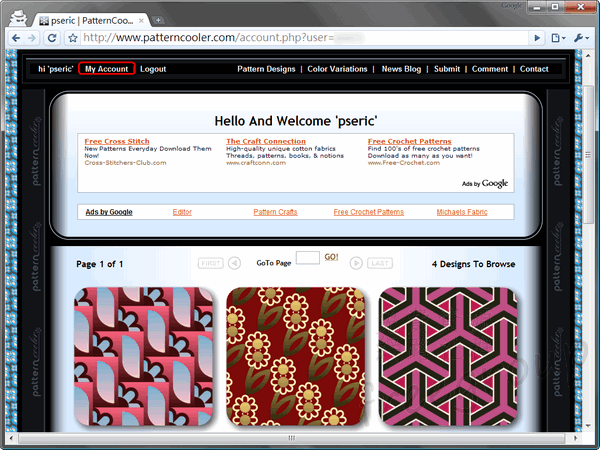
要查看收藏過的圖案,只需點選左上角的 My Account,就可以進入瀏覽。
【網站網址】PatternCooler

相關文章
- Card.ly 建立網路名片,聚合你所用的網路服務 (4)
作者/魏風(2009-09-12)
Card.ly是一個提供免費網路名片的網站,更能快速聚合使用者的網路身分,像是許多人會使用的Facebook、Twitter、YouTube、E-mail等等,並將它們放入同一個頁面中。另外Card.ly也支援Gravatar頭像、自訂頭像與佈景主題功能,但在免費版本中佈景種類會有所限制。
使用前你可以看看Pseric在Card.ly上的名片範例。
使用教學
第一步:進入Card.ly首頁,點擊「Signup」進行註冊。
第二步:填寫註冊表單,依序填入帳號、密碼(兩次)和Email信箱地址,最下方同意服務條款選項必須選取。
第三步:註冊完後會跳至下圖的畫面,選擇上方的「Step 1」或是中間的「1. Add social networks」來新增你所使用的網路服務。
第四步:新增網路身分到名片裡,左方選擇網站,右方填寫用戶名,完成後按 + 號,你的服務名稱就會出現在該頁面下方。
第五步:點擊「Step 2: Personal Details」,將個人資料填寫完整。必須注意的是填寫完後要把畫面拉到最下方按儲存,否則切換到其他功能後將不會自動儲存你的個人資料!
第六步:點擊「Step 3: Designs」,選擇Crad.ly的主題風格,建議切換到比較容易觀看的「Gallery view」。
Preview 預覽佈景主題。
Active 選擇使用某個佈景主題(往後可以修改)。
第七步:在 Step 4: Share 的地方可以分享你在Card.ly建立的網路名片。點擊「Step 5: Embed」,將Card.ly嵌入網頁,複製程式碼到網頁上貼上(通常選擇HTML),範例如下:
如果你的網頁提供者不允許使用 <iframe> 語法的話,也可以使用該頁面下方的圖片語法,將訪客引導至你的網路名片,範例如下:
點這裡進入Card.ly
- Feedlr - 自動將部落格文章發送到Twitter、飯否、嘰歪和做啥網! (5)
先前介紹過twitterfeed, 能夠將部落格新文章同步到Twitter。不過你可能覺得不太夠,如果想將新文章發佈到大陸網友比較多的飯否、嘰歪或做啥怎麼辦?現在透過Feedlr, 也能自動將指定的RSS更新發佈到這些微網誌,讓更多人看到你的文章喔! 簡單地說,twitterfeed與Feedlr的功能都是將RSS資訊更新到微博客內,前者只支援Twitter,後者更加入了飯否、嘰歪和做啥網。 取得一個Feedlr帳號 點選首頁右上角的 Sign Up 來註冊一個免費帳號。 右方的 Sign Up 為註冊表單,如果你已經有Feedlr帳號了,可直接在左方登入。依序填入Email、使用者名稱和密碼即可,支援OpenID。 註冊完成。 新增一個RSS Feed 點選首頁右上角的 New Feed 來新增資料,首先填入 Feed 網址,然後點選右方的 Validate 驗證,應該會成功取得Title。然後再把Description描述填入就可以按 Next 到下一頁。 這個步驟是設定你的微網誌服務帳號,如果你要將RSS發佈到飯否,那麼在Service處就要選擇Fanfou,接著在Bot User Name輸入你飯否的帳戶、Password欄位輸入密碼。 Feedlr目前支援的微網誌服務: [...]
- SKY.fm Radio 高品質網路電台,各式音樂頻道免費聽! (5)
作者/Pseric(2009-11-20)
SKY.fm 網路收音機提供免費網路電台服務,無須額外安裝軟體或付費,就能在線上享受音樂。這個網站幕後支柱是位於美國紐約的 Digitally Imported 公司,維護者遍及世界各地,眾多頻道都是由愛好音樂的人所提供,獻給喜愛音樂的人。SKY.fm 主要以古典樂為主,但頻道仍有多種選擇,包括古典吉他、經典搖滾、爵士樂、獨奏鋼琴、Roots Reggae, 老歌、鄉村音樂、世界音樂等等。
網站不定時會新增新頻道,例如聖誕節前夕推出的聖誕音樂、American Songbook、古典鋼琴或爵士古典。如果喜歡,還能付費升級為Premium會員,體驗完全無廣告、192k高音質的古典音樂。
使用教學
1. 進入 SKY.fm 網頁後,在首頁可以找到目前所有正在運作的電台,也有目前播放中的音樂名稱,或提供使用者查詢歷史播放清單。依照你的網路頻寬與系統環境,選擇適合的播放方式即可。
顯示為 的是 MP3 串流格式,建議您使用 Winamp 來播放,你可以免費下載並安裝它。如果你是 Unix/Linux 的使用者,以下這些適合您的平台使用:VLC, XMMS, mpg123, Xaudio 和 MPlayer 。如果你使用的是 Mac 的話,那麼直接以 iTunes 或 VLC 收聽即可。
顯示為 的是 Windows Media 串流格式,Windows 的作業系統已經內建 Windows Media Player, 直接點選就能收聽,Unix/Linux 或 Mac 的使用者可以選用 VLC 來收聽該串流格式。
顯示為 的是 aacPlus 串流格式,Windows 的使用者一樣可以透過 Winamp 來播放。
2. 剛剛不是說不用安裝任何軟體嗎?沒錯,SKY.fm 也提供網頁播放介面哦!在網頁上方的 [...]
- Wamap 挖地圖 - 讓地圖說話!線上地圖快速生成! (0)
打從石器時代開始,人們便開始製作地圖。除了能紀錄路線外,也有指引或標示某些位置地點的功能。現在有了 Google 地圖(Google Maps),你也能夠輕易地透過這項服務來告訴別人方向。
簡單來說,Wamap 挖地圖是個相當方便的工具,它結合了Google Maps而成為了一個新興的工具。你無須有任何技術、甚至於你也沒使用過 Google Maps, 都能輕鬆地將您想告訴別人的地點透過地圖方式呈獻。目前地圖共分為三種尺寸,分別為 400x300, 500x400, 600x500 或自訂,若您不喜歡內建的指示標記,那麼也能使用自己的圖片來標示位置喔!
輸入地址後,將右方的設定做些調整,接著按下設定完畢你就會得到:(1)連結到此地圖的網址、(2)網頁嵌入用HTML,那麼無論你是要告訴朋友或是使用在網站、部落格上都相當方便囉!
以下是查詢總統府(台北市中正區重慶南路一段122號)的範例:
【網站網址】http://wamap.net/
- tinymail.me - 保護E-Mail地址,減少受垃圾信攻擊的機會。 (3)
一般而言,將真實的信箱地址顯示在網頁裡是相當不安全的,許多垃圾信發送者會以一些手段自動收集網頁內的E-mail地址,並把這些信箱地址列為垃圾信投遞的對象。如果可以的話,應該盡量減少在網頁內顯示信箱地址。 但你也許會問,如果我真的需要別人以E-mail聯繫我的話怎麼辦?這時候你可以使用tinymail.me的服務來為信箱地址加上一道鎖,例如可能你原本的信箱是 thisissample@just.test.com,保護後會變成 t...@just.test.com ,其他人如果要取得你的真實信箱,必須進入 tinymail.me 的頁面並輸入驗證碼才可。 【網站網址】http://tinymail.me/ 使用方法 1. 前往tinymail.me,輸入你的真實E-mail地址,接著按下 protect it 。 2. 完成,第一行就是保護後的HTML原始碼、第二行為BB-Code,第三行為直接連結。 3. 點擊保護過後的E-mail地址連結,會看到輸入驗證碼的頁面。 4. 輸入正確,才可以取得真實的E-mail地址。
好复杂~不过感谢教程做到那么详细~
這個拿來當網頁背景比較習慣!
電腦桌面我還是比較喜歡放美女圖!:p


