

有時候下載一些遊戲或是大型軟體,往往解壓縮後都是光碟映像檔,將它燒錄出來又嫌浪費光碟,這時候就可以安裝虛擬光碟軟體來掛載鏡像檔。例如很多年前大陸網友開發的「東方光驅魔術師」,後來的金山遊俠虛擬光碟工具,現在則多半使用國外的 Alcohol 120%(酒精)和 Daemon Tools 這些虛擬光碟軟體,大多數的虛擬光碟在安裝後都必須重新啟動電腦,很多人都不喜歡這麼做。
微軟也曾經推出一款綠色免費的 Virtual CD-ROM Control Panel 軟體,容量小,不過支援的格式太少,根本滿足不了一般使用者的需求。今天介紹一款同樣是綠色免費的虛擬光碟軟體LevinISO,容量小巧(只有600KB)、免費、單檔案,最主要的是支援多種現今流行的映像檔格式,基本上一般映像檔都支援!可以正常在 Vista/XP 下運作,相容性高。
軟體資訊
【軟體名稱】LevinISO
【軟體語言】簡體中文
【支援環境】Windows XP, Vista
【軟體網站】http://www.35xm.cn/
【下載頁面】http://www.box.net/shared/gj8fpr83oj
1. 首先,你可以在以下的 Box.net 連結下載到 LevinISO 檔案。
下載 LevinISO:http://www.box.net/shared/gj8fpr83oj
小提示:下載後請先以防毒軟體掃毒,確保檔案安全無虞。
2. 解壓縮後,點選兩下 LevinISO 程式,就會開啟並出現在右下角的工具列。
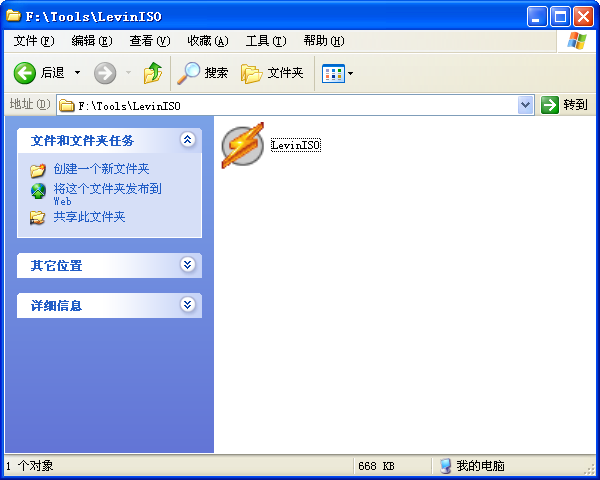
3. LevinISO 集合了眾多優勢,採用 UltraISO 的核心,支援格式很多,特別是支援壓縮過後的ISZ格式,對於需要隨身攜帶光碟映像檔的人來說實在是太方便囉!LevinISO 沒有主視窗,執行了以後就會出現在右下角的工具列,在圖示上按下右鍵就會出現功能列表(如下圖),使用上非常簡單。
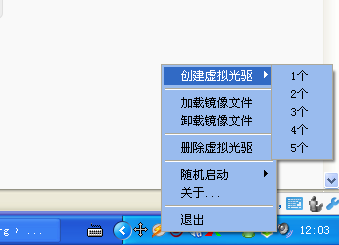
4. 你可以在這裡隨時增加或刪除虛擬光碟的數量,最多同時可以建立五個虛擬光碟,相信對於大部分的人來說已經綽綽有餘,實際上我們需要的應該不用那麼多。
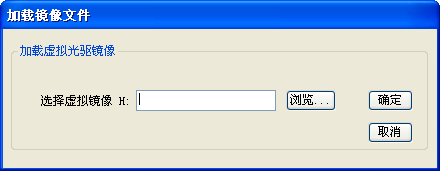
5. 下面的列表是 LevinISO 所支援的映像檔格式:
- 標準ISO檔案(*.iso)
- 壓縮ISO檔案(*.isz)
- Alcohol 120%(*.mds;*.mdf)
- Ashampoo(*.ashdisc)
- BlindWrite 6(*.b6t;*.b6i)
- BlindWrite 5(*.b5t;*.b5i)
- BlindWrite(*.bwt;*.bwi)
- CDRWin(*.bin;*.cue)
- CDSpace(*.lcd)
- CloneCD(*.ccd;*.img)
- CloneCD 5(*.dvd;*.000)
- DiscJuggler(*.cdi)
- Easy CD/DVD Creator(*.cif)
- Gear(*.p01;*.md1;*.xa)
- GameJack(*.xmf;*.xmd)
- InstantCoty(*.pdi)
- Mac(*.dmg;*.timg;*.hfs)
- Nero - Burning ROM(*.nrg)
- NTI CD-Maker(*.ncd)
- PlexTools(*.pxi)
- PowerDirector(*.rif;*.rdf)
- Prassi(*.gcd)
- RecordNow(*.gi)
- Ulead VideoStudio(*.ixa)
- Virtual CD(*.vc4)
- Virtual CD-ROM(*.fcd)
- Virtual Drive(*.vcd)
- WinImage(*.ima;*.bif)
- WinOnCD(*.c2d)
- Duplicator(*.dao;*.tao)
- Noum Vapor CDROM(*.VaporCD)
- Virtuo CD Manager(*.vdi)
在使用完 LevinISO 後最好先卸除映像檔,然後在刪除虛擬光碟機。不過如果你直接退出虛擬光碟程式,它也會自動卸除所有鏡像檔,然後在刪除所有虛擬光碟機。我相信 LevinISO 已經能滿足廣大網友的需求了,這也是我目前見過體積最小、最強大的虛擬光碟軟體。【文/qynick】

相關文章
- PSPad - 免費的"Ultra Edit"! (4)
這是一套好用的文書軟體,其功能如下:(參考官網及其他)
支援 Unicode
多國語系介面 - 包含了正體的支援
支援分頁 - 開一堆檔案也不怕
程式語法高亮度顯示
FTP 功能 - 讓你直接編輯遠端 FTP 的文件
支援 Session - 啟動時可直接開啟上次編輯的文件
檔案比對 - 可比對兩個檔案內容的差異
支援 HEX 編輯
支援巨集 - 可將常做的一連串動作錄成巨集檔, 以後要使用時只要播放該巨集檔就可執行完成
支援 HTML 驗證及排版
支援正規表示式
內建 Google 搜尋 - 編輯文章時, 臨時想查 Google「PSPad」允許你直接選取文件中的任意字詞直接送到 Google 中做搜尋
支援多項開發網頁及程式時會用到的小工具 - 例如: ASCII 字碼表、色彩格式轉換器等等
支援 Extensions, 可擴充軟體功能,且官網有Plugin供大家下載
【網站網址】http://www.pspad.com/en/
- IE7pro - 讓IE7有分頁、拖曳、滑鼠手勢、擋廣告等多種加強型功能 (3)
IE6已經推出非常長的時間,而微軟終於推出大家期待已久的IE7。
IE7Pro是一款InternetExplorer7 瀏覽器的增強外掛, 能讓IE7更易用、更好用、更安全也更加個性化。 透過IE7Pro,您可以從頁籤欄打開新Tab, 管理Tab的網頁瀏覽歷史,IE7當機後可恢復瀏覽頁面, 將IE7選單放到頂部顯示,隱藏快速搜索框,可修改IE7的同時連接網頁數量以提高開網頁的速度, 還可選擇不同的外部其他網頁。 此外,您還可以使用滑鼠手勢、超級拖曳、網頁截圖、代理切換以及用戶腳本和用戶外掛功能, 其中用戶腳本和用戶外掛為您提供了上網更好的體驗, 例如直接查看網站的Alexa排名、Pagerank,下載Youtube等網路影音播放, 及查看全球天氣預報等等。
【網站網址】http://www.ie7pro.com/
- SpyBot-Search&Destroy - 免費反間諜軟體,幫你移除電腦裡的惡意程式! (11)
有時候電腦用久了,會發現瀏覽器常常莫名其妙發生程式錯誤、電腦速度變慢、IE工具列被安裝了不需要的工具列,往往是在無意間被安裝了間諜工具或是惡意程式。你可能會想問:我電腦有安裝了防毒軟體,且都有更新到最新的病毒碼,這樣也還是會中毒嗎?是的,惡意程式可能透過網際網路,或是隱藏在免費軟體內,用來蒐集使用者資料,偷偷摸摸紀錄你的瀏覽習慣等等。這些程序可能都不會被防毒軟體發現,但卻會對使用者產生或多或少的影響。
SpyBot - Search & Destroy是一套完全免費的反間諜工具,也曾獲得各大網站一致推薦,包括PC World和PCMag.com等等(或是參閱完整的新聞報導)。目前這個軟體已被翻譯超過55種不同語言,包括正體中文與簡体中文,並且支援Windows全系列的作業系統,從Windows 95到Windows XP甚至是Windows Vista都可以使用這套軟體。
在支援的威脅頁面中,你也可以查詢目前Spybot可以檢測到並移除的惡意程序。
軟體資料
【軟體名稱】Spybot-Search&Destroy, 簡稱Spybot-S&D。
【軟體語言】多國語言,包含正體中文。
【支援環境】Windows系列,包括Windows 95/98/2000/XP/Vista
【軟體網站】http://beam.to/spybotsd
【中文網站】http://www.safer-networking.org/ct/home/index.html
【下載連結】http://www.safer-networking.org/ct/mirrors/index.html
下載SpyBot
直接前往下載頁下載Spybot-S&D,你可以看到很多下載點或是鏡像站,擇一下載即可。
這是從 SecurityWorks 下載的頁面。
下載後直接執行檔案進行安裝。
安裝SpyBot
預設選擇繁體中文,不需要多做設定。
安裝時記得要保持網路連線,SpyBot會自動下載需要的檔案。
第一次安裝,記得要在啟動程式後先執行線上更新,可以保持SpyBot為最新版本。
使用SpyBot檢測、移除惡意程式
開啟SpyBot後,介面相當簡單,點選檢查問題所在進行檢查。
系統檢查中,稍待片刻。
當檢查完後,會出現電腦裡面發現的惡意程式或間諜工具,請嘗試找尋更多相關的資訊,避免移除到不必要的間諜工具,導致某些軟體無法運作。如果確認無誤後,按下修復已選的問題。
讓SpyBot保護你的電腦
預防勝於治療,使用者可以透過SpyBot來保護你的瀏覽器免受惡意網頁的侵擾。點選左方工具列的免疫,在點選上方Immunize,稍待片刻,SpyBot就會保護電腦裡的瀏覽器。
切記定期更新SpyBot
唯有定期更新軟體,才能保持它最佳的效果與功能。更新方式相當簡單,點選左方工具列的搜尋更新,選擇任一下載連結,在勾選要更新的檔案,最後按下Download完成更新。更新完成記得重新啟動軟體喔!
延伸閱讀
SpyBot-Search&Destroy是一套相當實用的工具,筆者相信每台電腦絕對都有安裝的必要,因為你無法確定每個下載的軟體、每個瀏覽的網頁都安全無虞。使用SpyBot可以幫忙你找到並移除這些惡意的間諜程序,讓電腦維持在最乾淨、最佳狀態。
如果你覺得這樣還不過癮的話,可以前往海芋小站的Spybot使用教學,會有更多更深入的使用方法喔!
- System Information for Windows – 系統資訊查詢軟體 (5)
作者/Enix(2009-07-08)
一般要查看電腦的系統資訊,大家腦海第一個浮現的軟體應該是Everest,雖然Everest功能強大但可惜並非免費軟體。今天就介紹一款幾乎可以媲美Everest的免費軟體「System Information for Windows(簡稱SIW)」,SIW不但該有的功能一樣都不少,而且體積小巧、內建繁體中文語系,對於常常需要重灌或是查詢硬體資訊的玩家們來說,絕對是一款必備的軟體。
軟體資訊
【軟體名稱】System Information for Windows (SIW)
【軟體語言】多國語言(內建繁中語系)
【軟體性質】非商業用途免費
【支援環境】Windows 98/Me/2000/XP/Vista/7
【軟體網站】http://www.gtopala.com
【下載頁面】http://www.gtopala.com/siw-download.html
下載與安裝
在下載頁面會看到有安裝版與免安裝版,這裡以安裝版做解說。
SIW With Installer:安裝版(多國語系)
SIW Standalone:免安裝版(僅有英文語系)
基本上與一般軟體安裝無異,用Next大法就可以解決。
不選 I accept the agreement 是不會給你安裝的。
取消 View README.TXT,按下 Finish 完成安裝。
SIW不會自動在桌面建立捷徑,有需要的人記得到程式集裡手動新增。
安裝完預設為英文語系,但我們要的是親切的中文介面。
點選 Tools → Options → General → Language,選擇繁體中文(或是其他你需要的語言),按下 Save。
下圖就是 SIW 的官方中文化版本畫面。
功能介紹
SIW偵測電腦的資訊主要分為三大部分:軟體、硬體、網路。點選任一項目,就會以樹狀圖顯示分類內容。
右側欄有非常詳細的資料供使用者查看。
除了查看硬體型號,SIW查測到的軟體資訊內容也非常詳細。
【軟體】→【Licenses】,可以查出電腦裡有安裝的軟體之授權序號。
SIW除了可以查到序號還能讓我們直接將這些資訊保存下來。
全選之後 → Export To HTML (其餘格式為付費後才可使用)。
【軟體】→【機密】則可以顯示系統中自動儲存記錄的帳號密碼,一樣可以用剛剛相同的方法保存下來。
【工具】→【Eureka!】,會開啟一個密碼檢測視窗,拖曳放大鏡到密碼上可透露任何密碼區域,這功能應該類似於早期的星號密碼顯示工具。
總結
對於一般電腦使用者,SIW免費版的功能已經算是非常強大,不輸給其他付費的商業軟體,其中可以偵測軟體密碼與序號的功能,對於忘記密碼或是要重灌電腦的人非常有用,但是特別提醒千萬不要用這個功能竊取他人隱私以免觸法。
Enix發現SIW版本資訊欄裡的圖片頗發人省思,對於常用電腦的人看了應該會發出會心一笑吧!
- 把磁碟容量畫圖給你看 - WinDirStat (2)
最近的磁碟容量越來越小了,不知道多了啥檔案嗎?本軟體可以針對磁碟內的資料夾畫圖及統計表格讓您了解磁碟內的容量都跑到哪些資料夾;本軟體對於統計繪圖等等顯示元素具有相當高的自定性,不管顏色、百分比等任何您想調整的選項都可以透過管理介面進行個人化修改;而其也提供副檔名的容量統計,讓您知道哪一類型的檔案及在哪個資料夾,讓您輕鬆管理磁碟空間。
【網站網址】http://windirstat.info
這個真是太棒了
可惜只有簡中的
看到是簡體中文就無興趣再讀下去.....
我本來也跟你一樣。不過抓下來後看到 LevinISO 不用安裝,而且只有一個檔案,
姑且打開來用用看,發現好像也還蠻方便的。
我想转贴到百度空间,有什么好工具吗!网管!
如果有正體中文版就更好啦
有沒有高手可以改一下呀
官方網頁是一間清潔公司是怎樣XD
說真的我也是看到簡中就不想用了.....
我寧願去用52%
AVG 防毒 8.5版偵測到有毒.....
無論是不是誤判,恐怕你也會猶豫是不是要使用它。
推薦你其他的虛擬光碟軟體,都是免費的:
DAEMON TOOLS
MICROSOFT VIRTUAL CD-ROM CONTROL PANEL
我使用過是沒發現有問題啦,我是使用 avast! 防毒軟體。
沒安裝STPD的電腦好像不行用= =
這樣跟安裝版沒2樣
繼續使用ULTRA ISO 免裝版


