

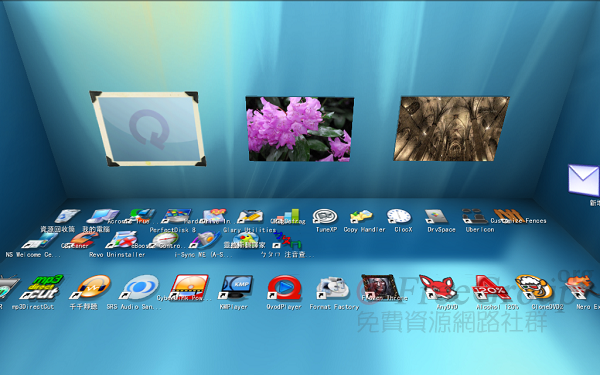
還在用死板板的桌面嗎?BumpTop讓你的桌面動起來!在你安裝BumpTop後,桌面會變成一個3D立體介面,所有原本在桌面上的圖示(包括捷徑、檔案)都會以物件方式呈現,使用者可以對這些物件進行拖曳、堆疊等動作,讓靜態的電腦桌面重新活起來!
軟體資訊
【軟體名稱】BumpTop™
【軟體語言】多國語言(內建繁體中文)
【支援環境】Windows XP/Vista/7(32、64位元版本)
【軟體網站】http://bumptop.com/
【下載頁面】http://bumptop.com/download.php
安裝教學
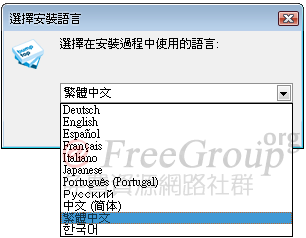
1. 下載檔案後,點選進入安裝畫面,第一個步驟是選擇安裝的語系。
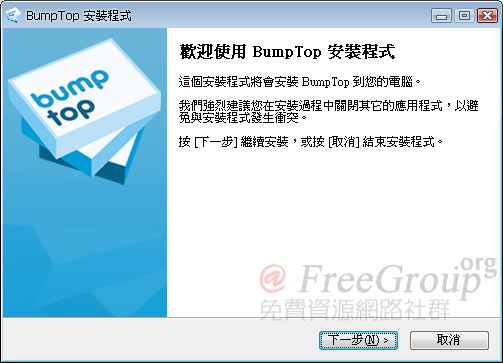
2. 點選下一步。
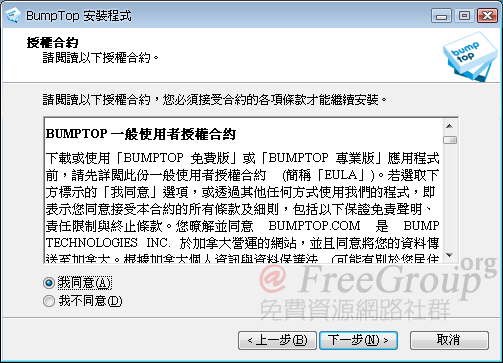
3. 選擇我同意之後按下一步。
4. 這裡要記得點選『免費版』(專業版必須付費)。

5. 第一次使用會有教學課程,Enix建議初學者可以跟著教學跑一遍。
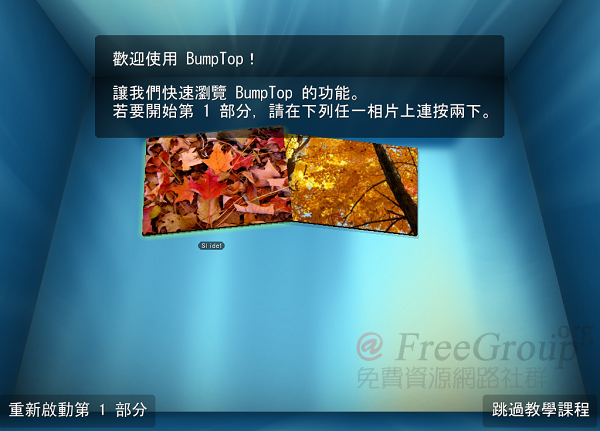
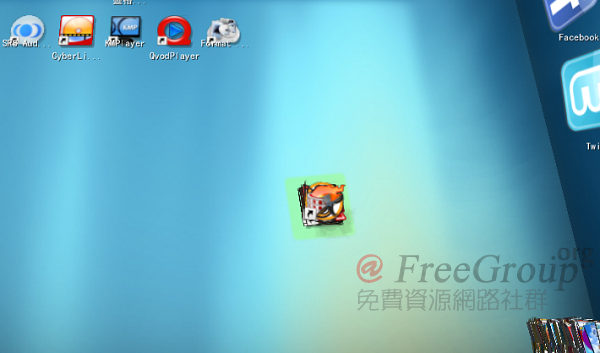
6. 教學結束後就會正式進入BumpTop桌面,所有原本桌面的東西都以物件的方式呈現囉。

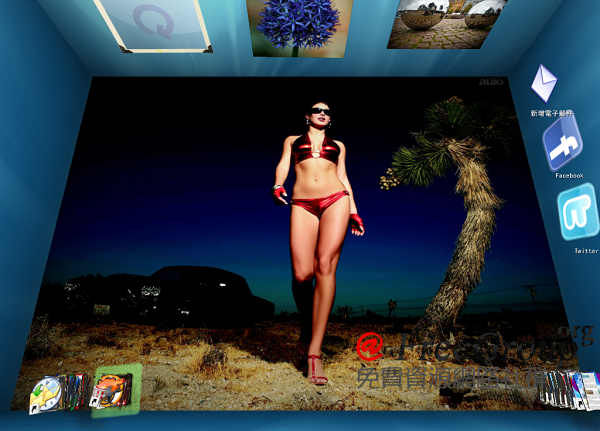
7. 桌面四周還有立體牆可以使用,使用者可以將圖片或檔案掛到牆上。
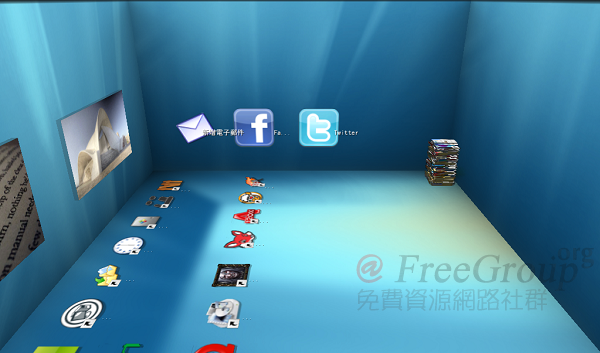
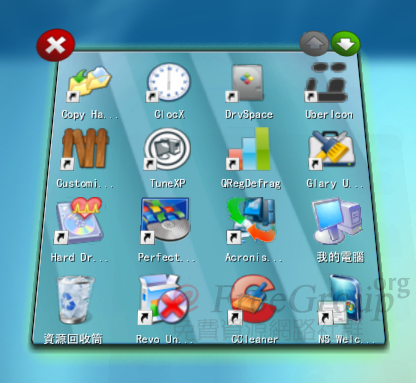
8. 如果點選堆疊或是資料夾就會出現方格展示頁(也可以選擇扇形)。
使用教學
1. 滑鼠用拖曳方式選取檔案,在選單裡點選建立堆疊。
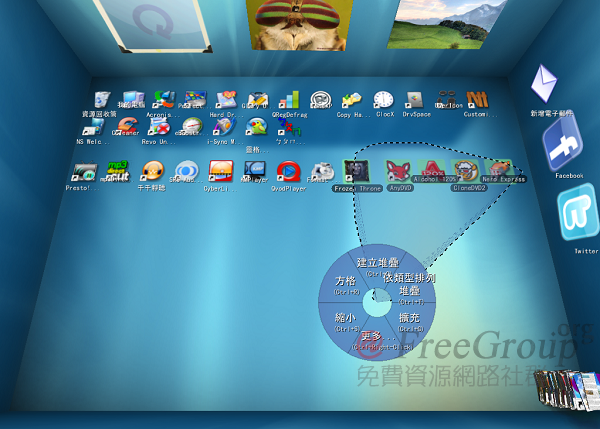
2. 物件立刻整齊變成堆疊狀態。
設定教學
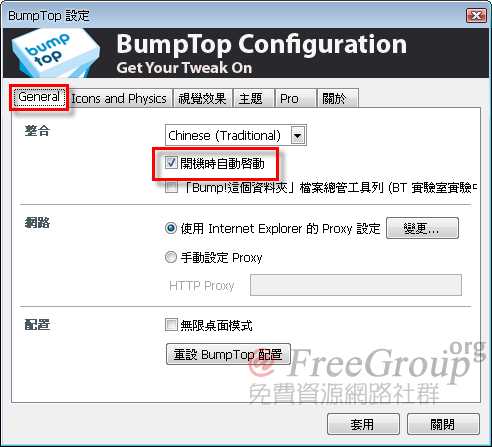
1. 如果要讓BumpTop在開機時直接取代桌面,記得要在『設定→General』裡將開機自動啟動打勾。
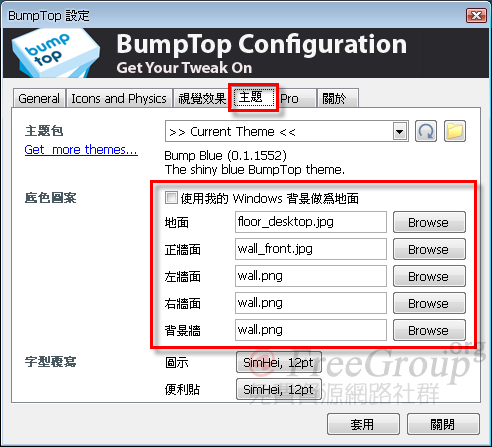
2. 在設定→主題裡可以更改預設的背景,換上自己喜愛的桌布(包含牆面也可以換)。
3. 背景更換後所呈現出來的效果。
【文/Enix】

相關文章
- YouTube Downloader HD 影片下載器軟體 (6)
作者/Enix(2009-09-07)
YouTube Downloader HD是一套好用的YouTube影片下載器。此軟體不但免費而且操作簡單,除了可以下載一般畫質的YouTube影片外,高畫質的YouTube影片照樣難不倒它。
軟體資訊
軟體名稱:YouTube Downloader HD
軟體語言:英文
軟體性質:免費軟體、影片下載
支援環境:Windows 98/NT/2000/XP/2003/Vista
軟體網站:http://www.youtubedownloaderhd.com/
下載頁面:http://bit.ly/WbTGL
下載與安裝教學
打開官方網站,點選 Download 下載軟體。
點擊下載 YouTube Downloader HD。
下載完畢後點擊兩下進行安裝。
閱讀授權條款,選擇我同意→Next。
接著選擇安裝路徑、設定在程式集裡的名稱與是否在桌面建立捷徑,完成後按下 Install 開始安裝。
安裝完成,取消勾選訪問網站的選項,按下 Finish 完成。
使用教學
將想要下載的YouTube影片網址複製起來。
將網址貼到程式中的Video URL。
選擇要下載的畫質,設定下載位置,按下Start就開始下載囉。
YouTube上的影片畫質規格可對照下表。
- Quintessential player (0)
【軟體名稱】Quintessential player
【軟體網站】http://quinnware.com/
【下載頁面】http://quinnware.com/downloads.php
【軟體介紹】介面簡單漂亮,操作使用方便,一點也不怎麼吃資源,有 CD 轉 MP3 的功能,撥放出來的音質清晰,可下載 plug-in 增加可播放格式。
- Auslogics Disk Defrag - 好用又快速的免費磁碟重組軟體 (0)
最近電腦是否越來越慢呢?長期搬動大型檔案的結果會造成硬碟混亂,不但讀取、寫入速度變慢,還有可能影響您整體電腦的速度,這時候您需要一個強有力的重組軟體幫電腦回復應有的存取效率;雖然市面上重組軟體相當多種,但真正免費又好用的似乎不多,而這套就是完全符合這個需求的軟體,試用看看後再來感受電腦飛快的速度吧!
【網站網址】http://www.auslogics.com/en/
- LevinISO - 免費綠色版虛擬光碟,檔案小、無須安裝,支援超過20種映像檔格式! (11)
有時候下載一些遊戲或是大型軟體,往往解壓縮後都是光碟映像檔,將它燒錄出來又嫌浪費光碟,這時候就可以安裝虛擬光碟軟體來掛載鏡像檔。例如很多年前大陸網友開發的「東方光驅魔術師」,後來的金山遊俠虛擬光碟工具,現在則多半使用國外的 Alcohol 120%(酒精)和 Daemon Tools 這些虛擬光碟軟體,大多數的虛擬光碟在安裝後都必須重新啟動電腦,很多人都不喜歡這麼做。 微軟也曾經推出一款綠色免費的 Virtual CD-ROM Control Panel 軟體,容量小,不過支援的格式太少,根本滿足不了一般使用者的需求。今天介紹一款同樣是綠色免費的虛擬光碟軟體LevinISO,容量小巧(只有600KB)、免費、單檔案,最主要的是支援多種現今流行的映像檔格式,基本上一般映像檔都支援!可以正常在 Vista/XP 下運作,相容性高。 軟體資訊 【軟體名稱】LevinISO 【軟體語言】簡體中文 【支援環境】Windows XP, Vista 【軟體網站】http://www.35xm.cn/ 【下載頁面】http://www.box.net/shared/gj8fpr83oj 1. 首先,你可以在以下的 Box.net 連結下載到 LevinISO 檔案。 下載 LevinISO:http://www.box.net/shared/gj8fpr83oj 小提示:下載後請先以防毒軟體掃毒,確保檔案安全無虞。 2. 解壓縮後,點選兩下 LevinISO 程式,就會開啟並出現在右下角的工具列。 3. LevinISO 集合了眾多優勢,採用 UltraISO 的核心,支援格式很多,特別是支援壓縮過後的ISZ格式,對於需要隨身攜帶光碟映像檔的人來說實在是太方便囉!LevinISO 沒有主視窗,執行了以後就會出現在右下角的工具列,在圖示上按下右鍵就會出現功能列表(如下圖),使用上非常簡單。 4. 你可以在這裡隨時增加或刪除虛擬光碟的數量,最多同時可以建立五個虛擬光碟,相信對於大部分的人來說已經綽綽有餘,實際上我們需要的應該不用那麼多。 5. 下面的列表是 LevinISO [...]
- Kaspersky Internet Security 免費半年啟動碼 (4)
一家由俄羅斯人所發展的強力防毒軟體,以高偵測、高更新頻率、強力殺毒等特性在幾年內躍居龍頭地位,更在各報章雜誌大篇幅介紹。現在推出的KIS是結合防火牆及防毒等綜合性安全產品,讓您不只可以防毒更可以防止駭客入侵及惡意軟體的侵害。
本次的啟動碼活動相當簡單,請依下列步驟操作:
請您先到KIS UBS-Kunden取得 Your activation code 。
再到https://activation.kaspersky.com/tw/ 先行註冊,後啟動註冊碼。
並在下列網址取得KIS主程式、安裝,再將啟動碼填入即可享有半年免費的服務。
各種產品之比較表(點小圖看大圖):
【軟體下載】http://www.kaspersky.com.tw/kis7/
猴塞雷啊~~
我用這個頭會暈說!
我也是~~
挖~!
真是夠帥@@!
我喜歡XD
來去試試看....
不知道這軟體吃不吃記憶體??
之前好像有類似的
這個軟體對簡體中文的支持好差,都是亂碼的說
很好玩的軟體!
可是...有點吃記憶體,大約會吃150~200左右
或許是我電腦記憶體比較不太夠!
謝謝分享!
我已安裝軟體
可是開機時出現BumpTop無法初始化3D硬體加速
請更新下載最新的圖形驅動程式
請問大大们我要如何下載最新的圖形驅動程式
才能讓我的BumpTop正常運作
哇這個真的太酷了!
您好!謝謝您告知這麼酷的軟體.太棒了!
為什麼我安裝時沒有顯示選擇安裝的語言系


