作者/Pseric(2009-06-06)
記得我們之前介紹過的DropBox嗎?SugarSync提供與它類似的功能,使用者只要註冊後,就能免費使用2GB的線上容量來儲存你的資料,並且透過SugarSync的軟體達成本機電腦與遠端檔案同步。
這家公司位於美國西岸加州的帕羅奧多市,於2004年成立Sharpcast,而這項名為SugarSync的服務是在2008年初所推出的。或許是美國西岸距離亞洲距離較近,所以連線速度與品質都還不錯。在安裝了SugarSync軟體(下載)後,可以將檔案同步備份到遠端空間,或是多台電腦同步(Multi-Computer Sync)。除了透過軟體存取檔案,使用者也能從網頁、或是手機來存取SugarSync內的資料。
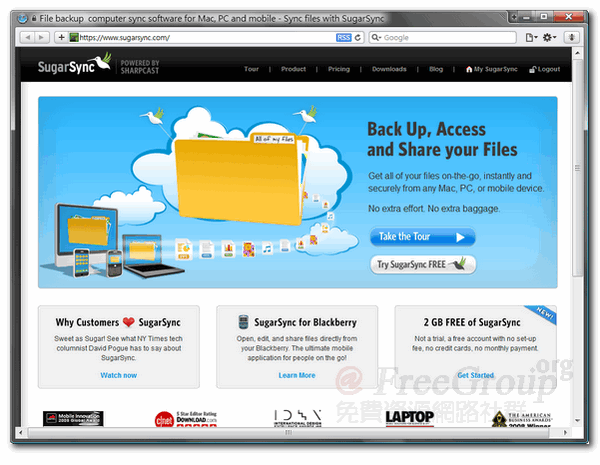
而SugarSync也相當重視資料安全,在檔案傳輸的過程中,一律以128-bit AES加密,確保檔案不會被第三方竊取或監聽,而你的檔案也會被儲存備份在兩個不同地區的資料中心。
註冊SugarSync帳號
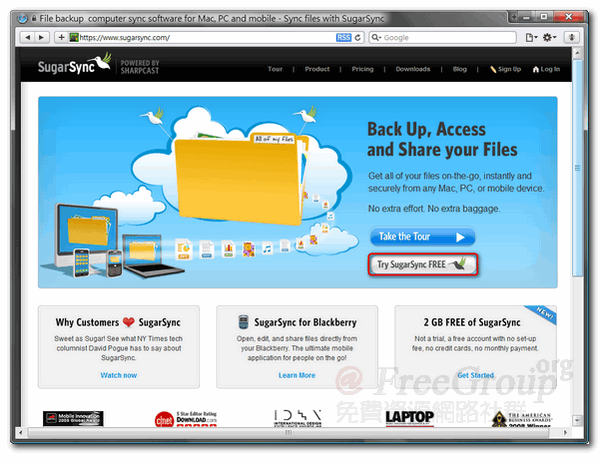
1. 進入SugarSync首頁,點選 Try SugarSync FREE 按鈕進行註冊。
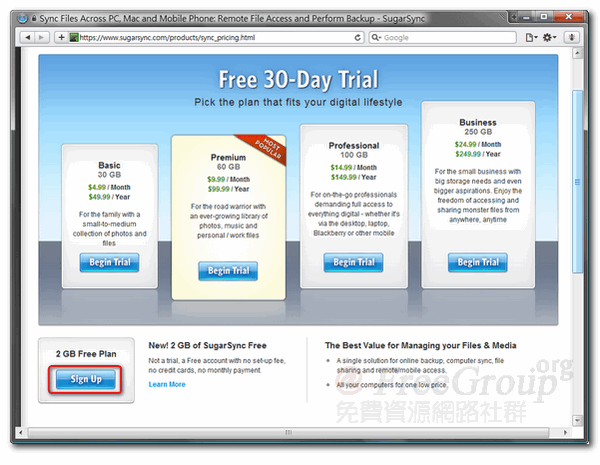
2. 接著在上方看到SugarSync的方案規格,不過都是要付費的喔!你有30天免費試用的機會。將網頁往下拉,找到 2GB Free Plan 後按 Sign Up 註冊。

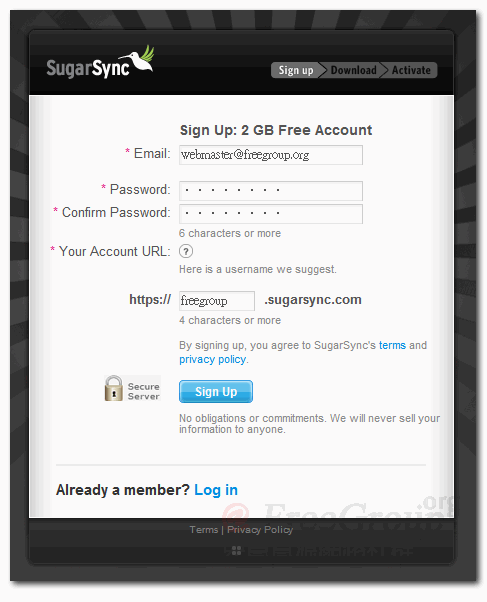
3. 依序填入 Email, 密碼與帳號網址。
4. 註冊完後,會有提示下載SugarSync軟體,可以發現有支援 Mac 的版本喔!
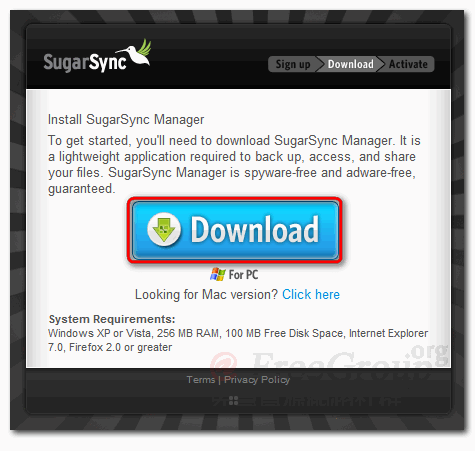
5. 可以趁在下載檔案時進入信箱收驗證信,點選信中連結就能完成驗證。接著會馬上在收到一封內含帳號密碼的信件。
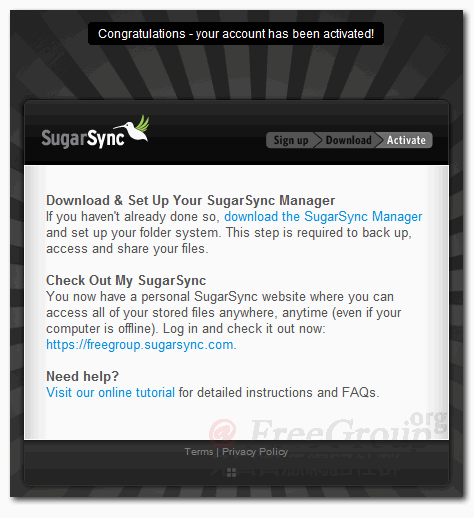
安裝SugarSync軟體
1. 將下載下來的SugarSync開啟,如果你還沒下載,可以在下載頁面找到。接著你就會看到很可愛的安裝畫面。
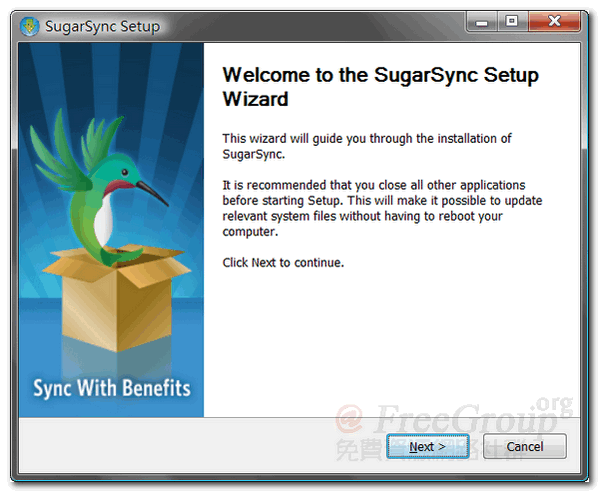
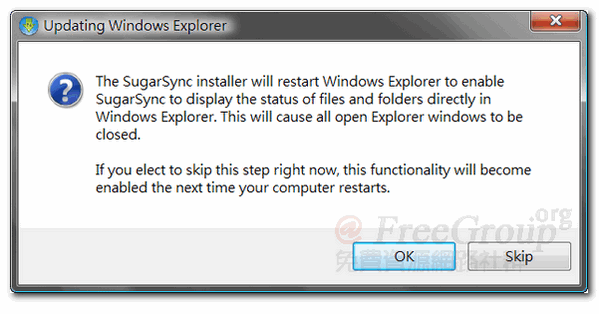
2. 安裝步驟與一般軟體無太大差異,接著會看到如下圖的提示,告知使用者即將關閉所有 Windows Explorer 的視窗。
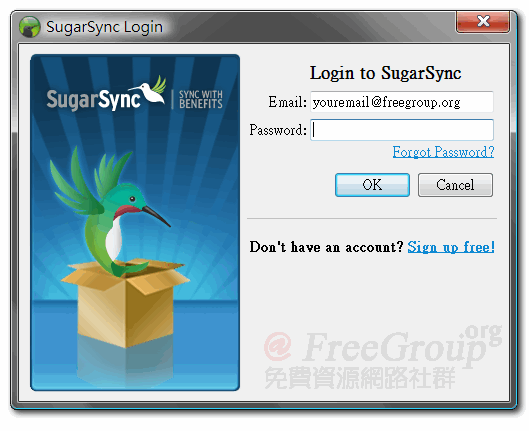
3. 安裝完成,輸入剛才註冊的帳號密碼登入。
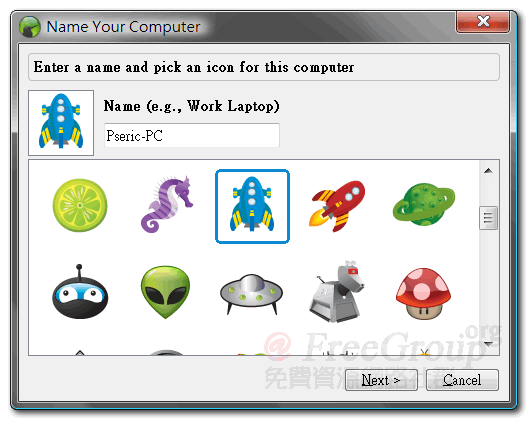
4. 設定你的電腦名稱,SugarSync還提供許多可愛的小圖示喔!
同步資料夾-Magic Briefcase
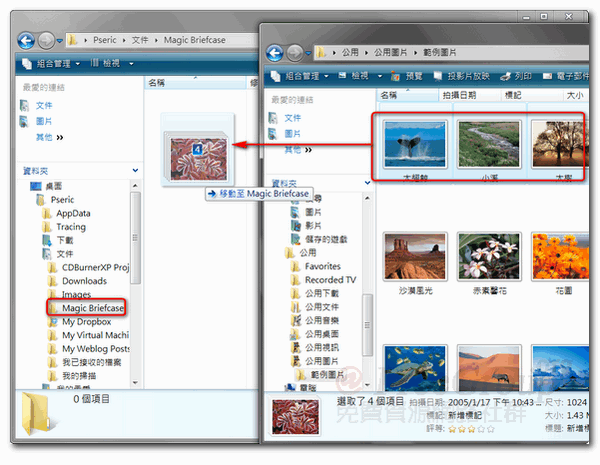
1. 安裝完SugarSync之後,你可以在文件內找到 Magic Briefcase 資料夾,這個資料夾是做什麼的呢?簡單來說,只要SugarSync程式啟動的話,所有在這個資料夾內的檔案都會同步到遠端的網路硬碟。
下圖我們將範例圖片拖曳到 Magic Briefcase 資料夾內測試。
2. 看到SugarSync管理員出現正在等候上傳的狀態。
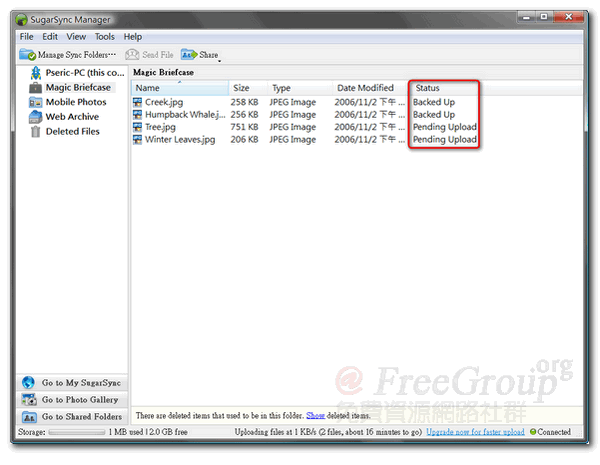
一旦檔案變更後,SugarSync便會自動為你同步檔案。確保你的檔案無論在哪台電腦上開啟,都是最新狀態。
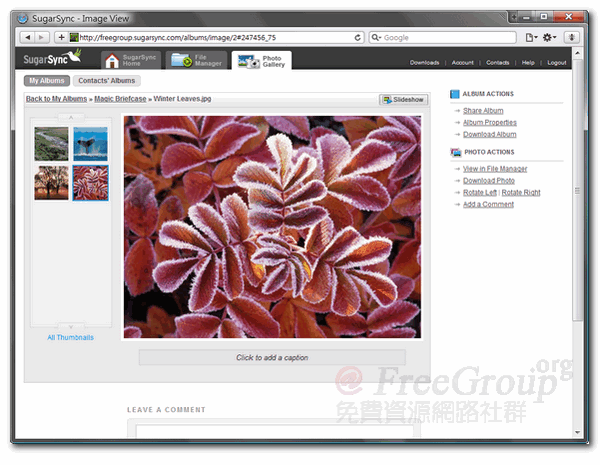
除此之外,SugarSync也提供了分享檔案的功能,但你沒辦法直接取得下載連結,唯有同屬SugarSync的使用者才能夠存取你的公開資料夾。而SugarSync也貼心地為使用者準備了相簿功能,方便使用者瀏覽照片。
隨著網路速度不斷提昇,有越來越多人選擇將檔案儲存或是備份到網路硬碟,一來可以方便從任何地方存取,二來則可以降低檔案因損毀所造成的損失。你還在將檔案儲存於自己的電子信箱嗎?丟棄這個老方法,改用一個網路空間來取代它吧!
【網站網址】https://www.sugarsync.com/
【登入頁面】https://www.sugarsync.com/login

相關文章
- Recuva 優質檔案救援工具,救回被誤刪的檔案 (9)
作者/Feichaia(2009-08-30)
Recuva是來自鼎鼎大名綠梨子Piriform的免費檔案救援工具,如果誤刪了檔案,例如圖片、音樂、文件及影片等等,即可用Recuva搶救,沒有意外的話就能將檔案從鬼門關前救回來。
軟體資訊
軟體名稱:Recuva
軟體語言:多國語系(含正體中文)
軟體性質:免費軟體、檔案救援
支援環境:Windows 98 到 Vista (包括32-bit, 64-bit)
軟體網站:http://www.recuva.com/
下載頁面:下載頁面,點擊右上方的 Download Latest Version下載最新版本。
安裝教學
第一步:選擇語言後點擊OK繼續安裝,下圖為預設語言繁體中文。
第二步:點擊下一步繼續安裝。
第三步:若同意授權協議請點擊我接受繼續安裝。
第四步:選擇安裝路徑後點擊下一步繼續安裝,下圖為預設路徑,若要更改路徑請點擊瀏覽。
第五步:勾選安裝選項後點擊安裝開始安裝。
第六步:點擊完成即結束安裝。
使用教學
第一步:點擊下一步開始搶救。
第二步:選擇檔案類型,可以針對圖片、音樂、文件、影片或其他檔案進行搜尋。
第三步:選擇檔案生前的位置,若十分確定可以使用最下方的指定的位置。
第四步:點擊開始開始救援。
如果在掃描過程未發現任何檔案的話,可以在這個步驟啟用「深層掃描」。Recuva會竭盡所能地去挖掘要救回的檔案,但啟用這個功能會讓掃描時間變長。
第五步:掃描中。
第六步,勾選想救回的檔案→開始搶救。
第七步:選擇將檔案放在哪裡。
救援成功,下圖為本救援行動救回的範例(宅圖一張?)。
- Easy-Share.com (11)
Easy-Share 是一個很乾淨、簡潔介面的網路硬碟,支援匿名上傳或註冊會員上傳,每個檔案限制 100MB。Easy-Share 同時支援 FTP 上傳,但須先註冊一個帳號。與其他免費空間較不同的是使用者可以從 Easy-Share 上傳檔案,並以下載次數來賺取額外的收益,並透過 PayPal 等多種方式付款。整體而言無論速度或是限制都非常優渥,是個不可多得的免費空間。
【網站網址】http://www.easy-share.com/
【單檔大小】100MB。
【下載限制】無限制。
【流量限制】無限制。
【檔案類型】無限制。
【砍檔時間】1個月無人下載。
【必須註冊】是 / 否。
- TornadoDrive (0)
【網站網址】http://www.tornadodrive.com/
【空間大小】50MB
【下載限制】未知。
【流量限制】未知。
【檔案類型】未知。
【砍檔時間】30天無人下載。
【必須註冊】否。
- iFile.it - 單檔250MB檔案上傳空間,中文介面、下載無須等待! (20)
iFile.it 提供單檔150MB 250MB的檔案上傳空間(未註冊使用者則為100MB),可一次上傳多個檔案,但總容量不能超過單檔限制。網站整體而言速度相當不錯,且支援中文介面,就算是第一次使用免費空間也能輕鬆上手。
使用者比較注意的應該是穩定度與檔案儲存時間的狀況。iFile.it 是從2006年開始提供服務,目前的Alexa排名約為世界5,000名左右,使用的人數相當多。再者,iFile.it 與 mihd.net 應該有合作關係,兩個網站所使用的上傳程式應該是一樣的,不同的是前者的主機位於美西,後者則在美東。
而檔案儲存時間也相當充裕,從官方的FAQs得知:
無註冊的使用者,檔案會在30天無人下載後刪除。
如果是免費註冊使用者的話,則是:
檔案小於100MB時,90天無人下載後刪除。
檔案大於100MB時,30天無人下載後刪除。
由於 iFile.it 有接近完整的中文介面,所以無論是上傳檔案、註冊會員等等都應該沒有問題。
下載檔案
iFile.it 下載檔案不用等待時間,但對於沒有使用過的人來說,下載連結可能不太好找,不過我們在下面使用了三張圖片教你如何下載檔案。
1. 首先,在上傳的檔案介面,複製分享連結在傳給其他人,他們就可以下載該檔案。
2. 進入下載頁面,點選 Request Ticket 連結(其他都是廣告喔!)
3. 接著就會出現 Download 或下載字樣,點選後就可以下載檔案。
【網站網址】http://ifile.it/
【空間大小】150MB 250MB (未註冊則是100MB)
【下載限制】無限制。
【流量限制】無限制。
【檔案類型】無限制。
【砍檔時間】30天無人下載,註冊後則是90天。
【必須註冊】皆可。
- MP3 檔名與標籤修改器 (2)
【軟體名稱】MP3檔名與標籤修改器
【軟體網站】http://ywliu.bigbig.com/
【下載頁面】http://ywliu0.tripod.com/mp3-editor.htm
【軟體介紹】如果常用p2p軟體下載音樂的人或許會發現有時候mp3檔案的標籤內容被改的亂七八糟...,這個由 Y.W.Liu 開發的MP3檔名與標籤修改器是個不錯的工具,免費而且檔案容量小,可以在一個視窗內同時改很多MP3檔案的標籤資訊與檔名,還內建了一個陽春的音樂播放器。
主要功能如下(節錄自PChome網路家庭):
批次更改MP3檔名與標籤。
MP3檔名與標籤互轉。
使用者自訂編輯公式。
移動檔案到『演唱者』或『專輯』或『演唱者(專輯)』或自訂資料夾。
匯入網站現成的歌名至『檔名』或『歌名』,不需動手Key In。
簡體字轉為繁體字。
尋找、取代或刪除特定字(廣告)。
MP3循序或隨機播放功能。
編輯『軌道』功能,可選擇軌道編號遞增或遞減。
『檔案總管(檔案/資料夾)→滑鼠右鍵→MP3檔名與標籤修改器』快速啟動功能(選項)。
刪除不要的MP3檔。
中文曲風標示易於編輯。
程式縮到右下角工作區,並可利用滑鼠右鍵開啟自訂資料夾並播放MP3。
本文同步發佈於:ajneok 亂芭樂。
不知道這個跟DROPBOX哪個比較好用
我自己現在用DROPBOX感覺不錯...
好详细,去体验一番!
檔案是不是永久保存的??
是的,只要帳號一直有在使用,檔案都不會被刪除。
方便快捷速度怎样!谁有测试下!
版主,請問一下若要用SMG上傳至該空間,該如何使用?版主若知道,煩說明一下