現在擁有多台電腦的朋友很多,這些使用者多半透過網路硬碟來儲存一些較常使用的程式、工作文件等資料,如此就能夠在任何電腦上存取檔案。不過大家可能也遇到過在某台電腦上修改了文件卻忘記存回網路硬碟,到了另一台電腦才發現文件並不是最新的。這樣的情況不僅會讓文件的版本非常多且混亂,必須花更多心思去整理,這時你是否覺得也希望有個能夠自動同步檔案的網路硬碟?
Dropbox 就是一款超好用的免費網路文件同步工具(當然它也是一個服務)。當你在電腦A使用 Dropbox 時,指定資料夾內的所有文件都會自動地同步到 Dropbox 伺服器。當下次你在電腦B需要使用這些文件時,你只需要登入帳號,所有被同步的文件就會自動下載到電腦中。若你在電腦B對某文件進行修改,也會出現在電腦A裡,所有動作均是全自動的,這樣你的文件隨時隨地都能保持在最新狀態。
首先,先安裝 Dropbox 程式,Dropbox 提供了 Windows、Mac 和 Linux 版本,可以跨平台進行文件同步。而且它也提供網頁介面,如果你在無法安裝 Dropbox 的電腦上,也一樣可以透過網頁來存取檔案。
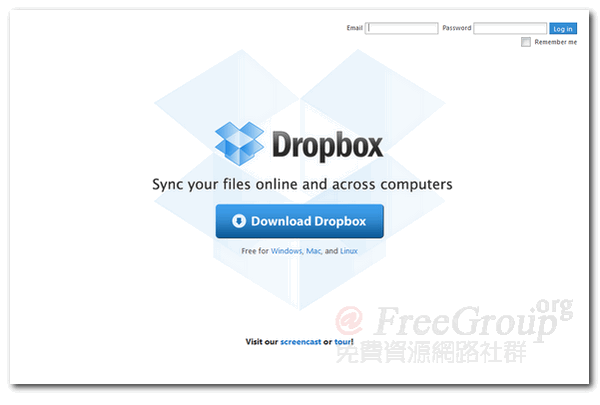
1. 打開 Dropbox 的網站首頁後,可以看到大大的 Download Dropbox 按鈕,點選後即可下載程式。
Dropbox 網址:http://www.getdropbox.com/
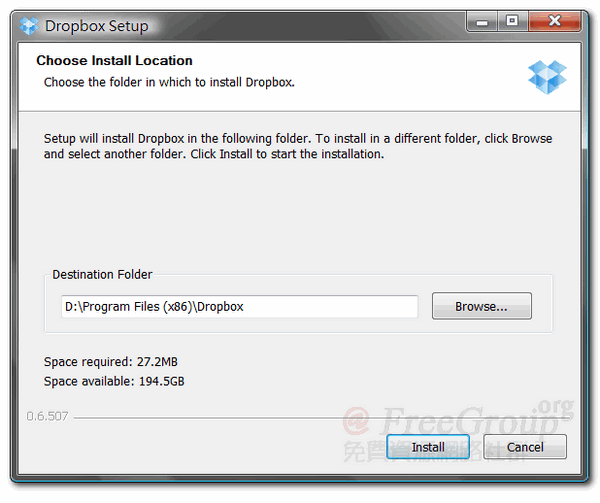
2. 點選後就會自動下載該軟體(約 16 MB),安裝很簡單,只要選擇安裝路徑後即可安裝。
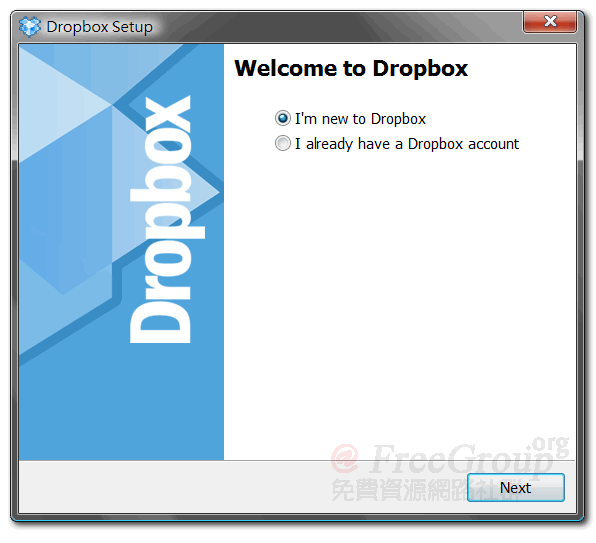
3. 接著建立一個新的 Dropbox 帳號(沒安裝軟體無法註冊)。

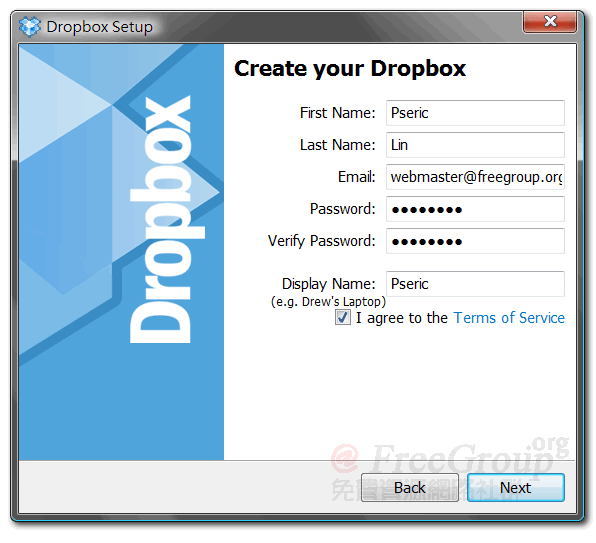
4. 依序填入姓名、E-Mail 地址、密碼與顯示名稱。

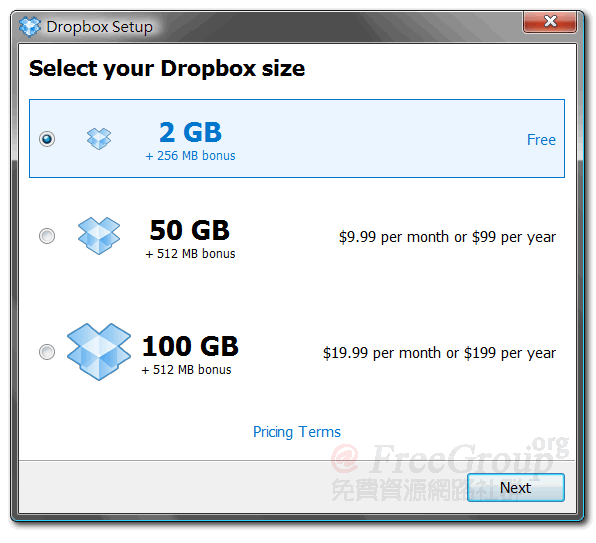
5. 只有 2GB + 256 MB 的方案是免費方案,如果你需要更大一點的盒子,就必須付費囉。
Windows版的 Dropbox 能夠與Windows結合得很好(Mac版的我還沒用過不知道),直接將文件複製到設定好的同步資料夾,它們就能在短時間內達成文件同步。當 Dropbox 位於右下角系統列圖示出現綠色的勾勾,那就表示它已經完成同步,Dropbox 也可以自動同步修改後的文件。此外,你也可以設定資料夾為公開或是私人,甚至將權限分享給朋友讓他們能共同操作編輯。而 Dropbox 也支援版本控制功能,即使誤刪文件也能夠快速復原。
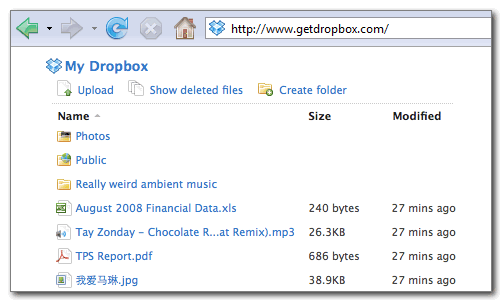
這是從 Web 瀏覽器介面所看到的文件列表。
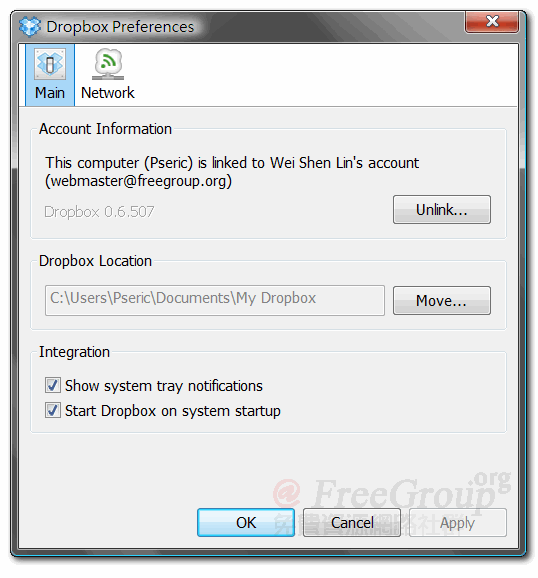
點選右下角圖示後選擇「Preferences」後,也可以設定要同步的資料夾路徑。
而在本機資料夾的操作方式就如同一般拖曳檔案,只要將檔案拉進 Dropbox 資料夾就可以上傳檔案,將檔案拉出 Dropbox 資料夾就是下載檔案。
Dropbox 的特色有:
- 除了安裝 Dropbox 專用軟體,Dropbox 也提供網頁介面,可以很方便地在任何地方存取自己的文件。
- 提供文件共享功能,並且支援文件下載網址的外部連結(非下載頁面);Dropbox 文件連結路徑的形式通常是"固定目錄+文件名",文件名稱可以自行修改,不會像其他免費空間會把檔名修改為隨機字串。
- 免費帳號擁有 2G 容量,對很多人來說已經足夠了,並且免費帳號穩定性也很高,至少我到目前為止均沒發現連結失敗的情況,上傳下載速度都有一定水準。
- 提供相當實用的文件版本控制功能。
- 文件修改後不需要手動上傳文件,Dropbox 會自動在控制台為你進行同步。同樣,在別的電腦修改文件後你也不需手動下載,Dropbox 也會自動為你更新文件。
- 對圖片的支援很好,它整合了相簿功能,讓你的照片同步更方便。
- 具有共同合作的功能,可以邀請朋友共同對某一資料夾內的文件進行編輯與更新。
我很喜歡 Dropbox, 對我來說 Dropbox 已經超越了免費空間的功能。它可能不是最好的備份方式,但它跨平台的同步功能和版本控制功能足以讓它在一系列相關服務中脫穎而出。【文/qynick】
【網站網址】Dropbox
相關文章
- pixavid 最簡單的圖片上傳空間! (5)
需要找個網站來儲存你的圖片,或是分享給你的朋友嗎?推薦你試試看pixavid!這是一個非常簡單的圖片共享服務,無須註冊或登入,你唯一需要做的就只是選擇圖片,完成後就能快速分享圖片至其他社交網路,例如 Facebook, Twitter,或者把圖片放到自己的網站或部落格。 使用教學 1. 進入pixavid首頁,點選 "Add a picture" 會跳出選擇檔案的畫面,點選一張要上傳的圖片。 2. 上傳後出現分享頁面,可以在右下角加入圖片的描述與作者資訊。 3. 左側可以直接把圖片分享到社交網路,例如 Reddit, Twitter, Facebook, StumbleUpon 和 Digg ,下方則有圖片連結。 4. 點選 “share using a pixavid.com link” 會出現一些連結方式,包括原圖連結、中型圖片連結和縮圖連結。 pixavid.com沒有確切說明圖片大小以及保存時間,建議將它作為圖片分享的用途就好,若有重要的照片或檔案也記得備份到其他地方。 比較有趣的是pixavid.com提供WordPress.org的外掛程式,裝上後就可以在你的側邊欄隨機顯示圖片,如果你想試試看的話,可以在plugins頁面找到說明和範例。 [...]
- Filesco.com - 500MB 上傳空間,註冊後 1GB ,支援所有檔案類型。 (7)
Filesco 是一個新的免費檔案存放空間,若無註冊可以上傳單檔 500MB 內的檔案,且沒有限制檔案類型或數量。免費註冊為會員後則可以上傳單檔 1024MB (1GB) 的檔案,同時可以上傳五個檔案,並且有 60 天的檔案保存時間,若是需要更大或更多功能則必須購買 Premium 方案。
【網站網址】http://www.filesco.com/
【單檔大小】500MB(註冊後 1024MB)。
【下載限制】同時 50 人下載數,100kb/s速度上限。
【流量限制】無限制。
【檔案類型】無限制。
【砍檔時間】60天無人下載。
【必須註冊】皆可。
- ZippyShare.com - 免費單檔 100MB 免費空間,檔案可保存 30 天 (4)
ZippyShare 提供免費檔案上傳空間,無須註冊、不用付費,只要你的個人電腦與網路連結就可以使用這項服務,你可以在 ZippyShare 上分享任何檔案。
ZippyShare 的特色如下:
完全免費、可信賴且熱門的服務。
下載快速,且可以在任何時間下載。
最大的檔案大小限制為單檔 100MB 。
保存時間:30天無人下載則會刪除。
沒有彈跳式廣告、也沒有間諜軟體。
空間資訊
【網站網址】http://www.zippyshare.com/
【單檔大小】100MB
【下載限制】無限制
【流量限制】無限制
【檔案類型】皆可
【砍檔時間】30天無人下載
【必須註冊】否
至於上傳/下載方式其實與一般免費空間無太大差異,一樣是選擇要上傳的檔案,然後按下 Upload 後等待上傳結束,取得下載連結。如果你不曉得如何從 ZippyShare 下載檔案的話,可以參考下圖,Download 連結應該蠻明顯的,點選後就會跳出下載視窗。
- scr.im 保護你的Email地址,徹底遠離垃圾信攻擊! (7)
作者/Pseric(2009-11-26)
讓自己的Email地址出現在網頁內是相當危險的,因為某些垃圾郵件程式會自動從網站內抓取信箱地址來發送垃圾信,一旦你的信箱地址被列入寄送清單,就可能持續收到垃圾信。不得不把Email顯示在網頁內嗎?透過scr.im服務來保護你的真實信箱地址吧!
scr.im是一個很簡單的服務,它可以讓你的信箱變成網址,使用者必須選擇正確的驗證碼來證明你是真人,才能獲取真實Email地址。
使用教學
1. 進入 scr.im 後,輸入真實 Email 地址,接著在第二行的地方選擇一個你要用的網址,如果出現綠色的 Available 代表可以使用,接著點選 Protect My Email 就可以了。
2. 有一些可以快速連結的原始碼,用於 Twitter, Facebook 或一般網頁等等,可以直接跳過,將第一行的短網址複製起來。
3. 透過範例:寄信給Pseric ,來看看 scr.im 的運作方式,在選擇正確的驗證碼後就會出現真實的信箱地址囉!(對於懶人來說這真是一個再好不過的驗證方式。)
如何編輯/刪除已存在的連結?
你可能會問:如果哪天我的信箱換了,或是我改變心意不想使用了怎麼辦?沒關係,scr.im 提供編輯和刪除的功能,只要將你的 scr.im 連結稍微變換一下就可以了。
編輯連結:http://scr.im/edit/yourkeyword
刪除連結:http://scr.im/remove/yourkeyword
[yourkeyword] 就是你當初新增時的URL名稱,在進行編輯或刪除時都要以原始Email信箱收信完成驗證。
網站網址:http://scr.im/
- UppIT (1)
【網站網址】http://uppit.com/
【空間大小】10 MB
【下載限制】未知。
【流量限制】未知。
【檔案類型】未知。
【砍檔時間】60天。
【必須註冊】否。
在香港用的時候,Dropbox速度太慢
不知为何这么多人迷dropbox……我觉得如果只是在windows上用的话,syncplicity好用得多。
网址:http://www.syncplicity.com/
总体说来,syncplicity和dropbox都差不多,但是更加自由。dropbox的优点(同步,外链,协作,版本控制)syncplicity都有,免费空间的容量更是远远超出dropbox(我注册较早,又推荐了几个朋友,现在是8G的容量)。web界面用了flash(这点没有dropbox好,毕竟flash在手机等方面支援都比较差,速度也慢),但功能不比dropbox的网页界面少。
相片管理似乎比dropbox弱,但syncplicity和网络应用的集成(facebook相册、google docs、picnick、scribd、zoho等)又扳回一城。
至于相比dropbox的好处,就如我前面所说的,在于“自由”。和dropbox要创建一个dropbox文件夹来存放“需要同步的文件”不同,syncplicity可以指定任意多的文件夹(并可控制子文件夹的行为)来同步。装到一台新电脑上时也能选择将每个网络上的文件夹对应到哪个本地文件夹(或者不对应到本地文件夹)。这样的好处非常明显,就是不用打乱平时的文件结构,实现真正零难度的同步、备份和分享。举例来说,以前用dropbox我常常忘记把文件塞进dropbox,或者临到关机了才想起要同步,赶紧把东西扔进dropbox之后等着它同步完毕才能关电脑。这样和用随身碟来同步相比当然是进步了,但不免露了形迹,落了下乘。用了syncplicity之后就简单了,以我来说,my document文件夹除了private子文件夹全部同步(当然要不同步几个甚至全部子文件夹也不是问题),桌面也同步,平时有用没用会塞东西的地方也同步(比如IE的收藏夹,或者游戏放存档的文件夹,还有firefox的插件文件夹),有些东西和其他人share也就单开文件夹同步/共享(反正8G够用,不在乎多同步一些没用的东西),临时需要“发布”某个文件也可以右键点击文件,在syncplicity子菜单下生成、复制公共链接(dropbox的public files文件夹见鬼去吧!)并且昭告天下。
总之用了syncplicity之后,再不用想什么东西需要同步,也不用重新组织自己以前的文件,更不用更改以前的文件管理习惯(为什么要同步的东西需要统一塞在my dropbox而不是直接放进my documents?!),还能同步dropbox所不能同步的东西(比如一些程序存放数据的文件夹)。不管在什么地方工作都可以是一样的桌面,一样的my documents,一样的系统环境,而且这还是*全部*可以按需定制的!
当然,syncplicity也有缺点。和windows系统上对文件夹同步的自由形成鲜明对照的,是它缺乏多平台支持。但是在windows上,我敢断言syncplicity远远超过了dropbox的体验。博主若用windows也不妨一试(顺便,它在我的windows7 RC上也能跑)。
我覺得應該是青菜蘿蔔各有所好,
就像有的人打死都愛用 Yahoo! 信箱,
每天光看垃圾信數十封、數百封就看到眼花,
他們還是覺得只有 Yahoo! 信箱可以用。
當然這只是一個舉例,Yahoo! Fans 不要鞭我。
若以你這篇文章的分析看來,syncplicity 的功能想必比 Dropbox 更強,
或許有機會能夠來篇 syncplicity 的介紹,應該也不錯 :)
再次謝謝你的說明。
说的好。
我同时使用这两个东西。许多人可能是先用了DropBox吧,所以就先入为主,意见有倾向性。
要我说,Syncplicity的确是不错,DropBox也很好。
十分赞同你的说法,它比dropbox好用。只是要开启windows的bits服务和药安装net这点让我不爽。
就我所知某知名網路作家
就用這套定期交稿他的編輯
不容易拖稿又方便
還蠻好用的說
box和syncplicity我兩個都在用,兩個都8錯啦,box我用來跟別人分享東西,syncplicity就用來自己備份,搭配使用很不錯哦~~還是個人喜愛啦,我這裡box的速度快一點~~
我這裡是 SugarSync 比較快,ping值大概只有180左右。
對於上傳只有20 KB/S的我~
還是USB兩端傳輸線(兩台電腦會互抓硬碟)好用呢=ˇ=
syncplicity好像無法再Linux上使用
syncplicity 感覺也蠻不錯的,
有機會來介紹一下:D
syncplicity 免費只能在兩台電腦內互傳。
本篇文章引用於此。
自動同步多台電腦檔案、2G免費網路硬碟:dropbox
http://software.sopili.net/2009/10/drop-box/
https://www.dropbox.com/referrals/NTMzMTY2ODE5
接上面連接申請,幫忙加250mb