

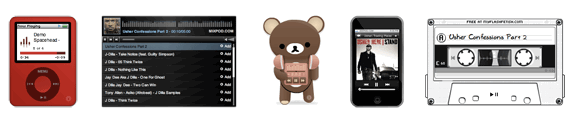
想將自己喜歡的音樂加入部落格嗎?MixPod 提供簡單的操作介面與種類繁多的播放器面板,例如可愛動物、iPod、忍者等流行圖案,使用者甚至無須自行上傳音樂,就能透過 MixPod 內建的搜尋功能找到網路上的音樂,同時支援中文搜尋,也就是說你可以在 MixPod 內找到許多中文流行歌曲。以下是 Pseric 從 MixPod 取得的播放器範例:

除了可愛的播放器外,MixPod 也提供類似 iPhone 的介面:

除此之外,你所看到的樣式都可以自行設定色彩、條紋與音樂播放模式,使用者只需要免費註冊帳號就能夠使用 MixPod 的音樂播放器美化網站或部落格,你可以在下圖看到 MixPod 提供的幾種樣式(完整樣式一覽):
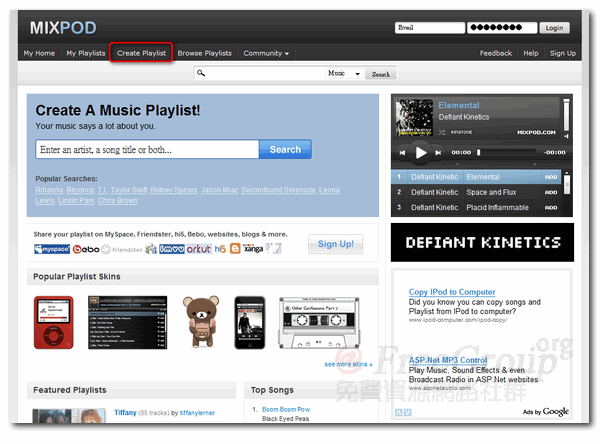
1. 前往 MixPod 首頁,點選上方的 Create Playlist 建立播放清單。
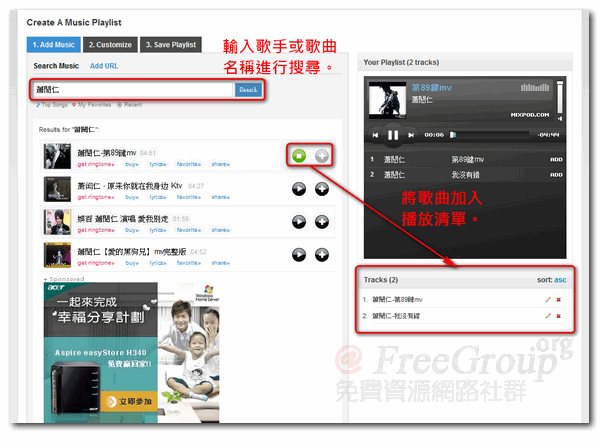
2. 在 Search Music 欄位輸入歌手或歌曲名稱進行搜尋,搜尋結果可以直接試聽,點選 + 號可以加入播放清單。除此之外,你也可以透過「Add URL」功能直接將網路上現有的音樂網址匯入 MixPod 內。完成後按下上方的 Customize 進行選項設定。
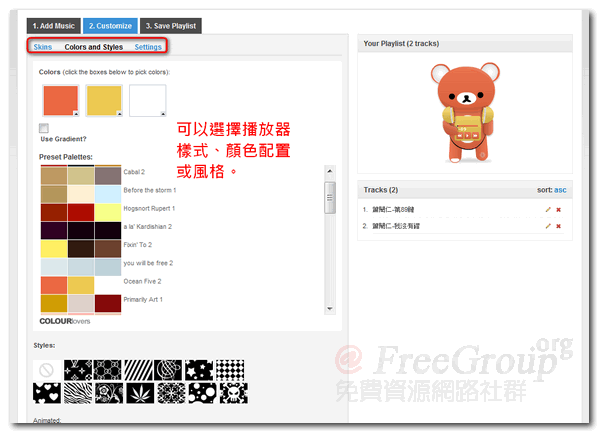
3. 在 Customize 下可以看到 Skins, Colors and Styles 和 Settings. 在 Skins 內可以選擇你喜歡的播放器樣式,接著到第二個選項則可以設定顏色或是條紋(不是每種播放器都可以設定)。而在 Settings 內則有音樂的播放選項可以設定,例如:
- Autoplay – 自動播放(不建議)。
- Shuffle – 應該是隨機播放曲目。
- Loop – 重複播放。
- Privacy – 設定播放器為公開或是私人模式。
- Volume – 音樂播放音量。
完成設定後,到 Save Playlist 完成最後步驟。
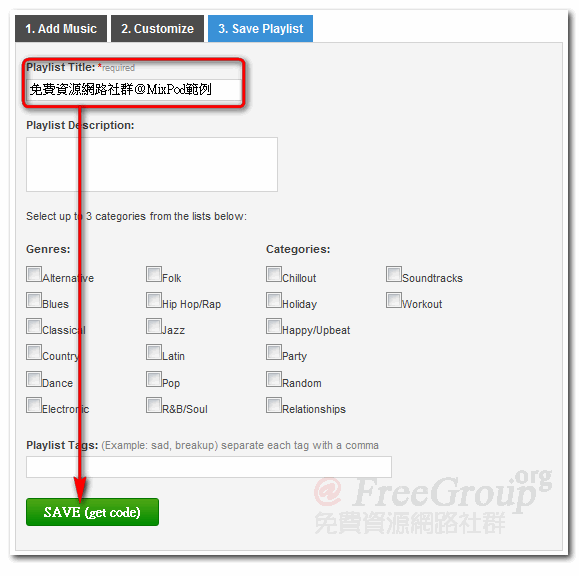
4. 輸入一個播放清單的名稱,接著按下 SAVE 儲存。
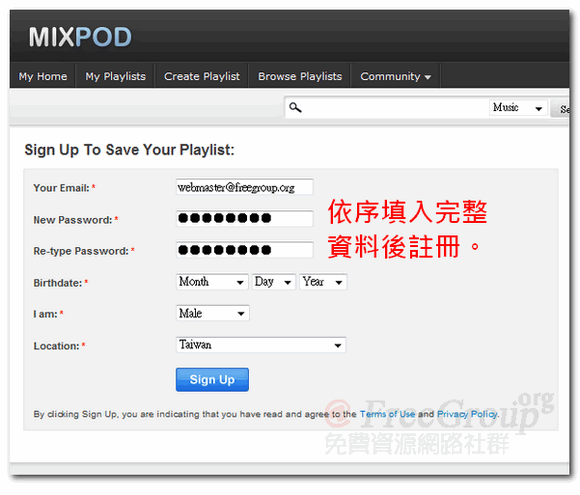
5. 這時候會出現 MixPod 的註冊訊息,如果你已有 MixPod 帳號可以直接登入。否則你必須輸入 Email, 密碼、生日、性別與國家後按下 Sign Up 註冊帳號。
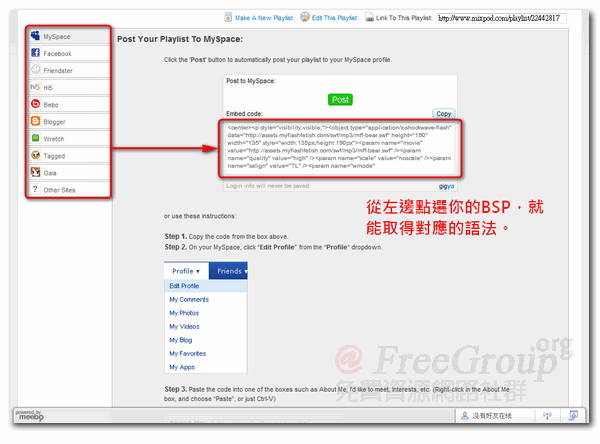
6. 註冊後會立即出現原始碼頁面,你可以在左方點選適合的BSP提供者(竟然有無名小站耶….),如果找不到的話,可以直接使用 Other Sites 的原始碼語法即可。
到這邊就大功告成啦!當然囉,你剛才的註冊絕對沒有做白工,因為再次回到 MixPod 時,可以對你所建立的編輯器進行設定或是更換曲目,可以說真的很方便啦!更換設定後無須重新貼上原始碼,你的播放器就會自動更新到最新的狀態囉。
【網站網址】MixPod.com



