

Free Website Templates - 免費網站佈景下載!
Free Website Templates 提供超過50種的免費網站設計,該網站提供的模板多半都相當多的圖片,顯得活潑且色彩豐富。使用者可以免費下載網站佈景並加入欲呈現的內容,輕鬆打造出一個個人網站,無論你擅不擅於網頁設計,相信這個網站都很適合你。
所有的網站佈景皆包含 CSS 檔,且在你使用網站佈景後,無須放置任何廣告連結,因為 Free Website Templates 的佈景完全免費。
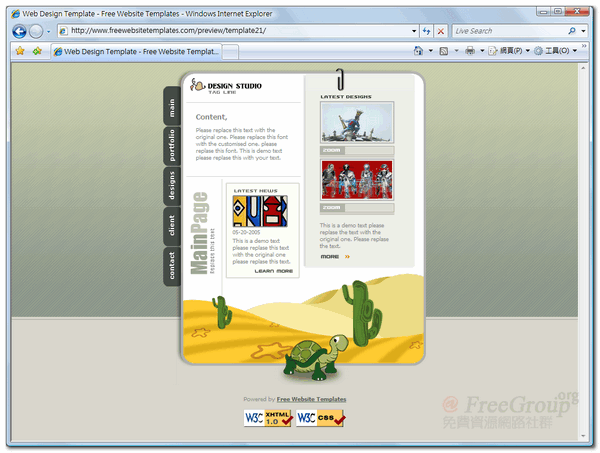
例如上圖就是 Free Website Templates 提供的免費網站模板之一,如果你也喜歡,可以在這個頁面找到它。
喜歡這篇文章嗎?請考慮留言, 或是訂閱 RSS feed。
相關文章
- Blogger Templates (2)
Blogger Templates 國外的 Blogger 模板蒐集網站,主要提供的是圖片式的佈景主題,每個佈景都附有縮圖,若覺得不錯可以直接點選 Get Template 下載該佈景。 【網站網址】http://blogspottemplates.blogspot.com/
- Edicy - 輕鬆建立一個網站,好用的免費網站空間 (9)
Edicy 提供免費的網站空間,與一般免費空間不太一樣,Edicy 是一個架設網站的簡易平台,使用者可以在 Edicy 上設計自己的網站,甚至無須熟悉原始碼或是安裝網頁製作軟體,這讓擁有個人網頁變得非常簡單,除此之外,這也相當適合小型公司、個人工作室或是非營利單位使用,你可以參考我製作的網站範例(下圖)。 目前 Edicy 支援中文語系,但沒有正體中文,不過它的操作介面很易懂,網站雖然沒有大量的widget可以使用,但卻有相當多精美的佈景主題設計,而 Edicy 也內建了部落格功能(範例),無須自行架設,只要在控制台後端就能輕鬆發佈新消息,除了可以維護靜態網頁外,也能透過部落格來獲得使用者的意見。 Edicy 提供免費的子網域名稱(Free Sub-Domain),若要將自己的網域名稱指定到 Edicy 帳號,則必須升級為 Pro 會員才能使用,價格為每月 € 6 元。 註冊 Edicy 帳號 1. 前往 Edicy首頁,如果你所看到的語言並不是你所使用的語言,可以在左下角選擇適當的語系。接著按下創建你的網站,輸入 E-Mail Address 後即可完成。 2. Edicy 會將網站網址、帳號與密碼寄到你的信箱,不過在這之前,你會發現你已經自動登入了。 設計自己的網頁 1. 在開始前,使用者可以從下方的「設計」先選擇你所需要的佈景主題。若你先對著完全空白的網站範本進行編輯,編輯後在選擇佈景主題也可以。 2. Edicy 內建的佈景主題範本都很美觀,如果你想自訂CSS的話,可以在點選「制定現在的設計」。如果怕麻煩,可以直接使用預設的佈景主題即可。 3. 在「網站」→「地址」的地方,可以設定子網域名稱。 4. 購買新網址或是使用已有的網址(.com, .net, .org 等等)都是必須升級為 Pro 才能使用,但創建免費網址就可以用 Edicy 提供的子網域名稱(.edicypages.com)。 Edicy 還有許多實用的功能,例如內建計數器、設定 Meta 標籤、上傳 Favicon 、設定 Google 管理員工具、上傳圖片、文件、多媒體等等,應該可以滿足大部分使用者的需要。諸如此類的服務其實在國外並不少,但台灣的使用人口並不多,快點到 Edicy 來看看,你也可以輕鬆擁有一個個人網站! 【範例網址】http://53717.edicypages.com/ 或 http://freegroup.edicypages.com/ 【網站網址】Edicy
- Theme Directory - WordPress 官方佈景主題網站 (1)
在昨天(18日)的 WordPress Blog 中,WordPress團隊宣佈官方正式的佈景主題網站 Theme Directory 正式上路。 會有這項計畫是因為大家熟知的佈景主題網站 themes.wordpress.net 已經停止接受新的佈景有一段時間,然後大部份的佈景主題製作者只好將作品發表於自己的部落格內,導致沒有一個集中的平台來分類、搜尋、評論或是評分。而且官方也覺得他們的 WordPress插件目錄(plugins directory) 相當成功,就以同樣的模式在打造一個屬於佈景主題的網站。 對於有逛過 plugins directory 的WP使用者來說,類似的介面應該不陌生。Theme Directory 一樣使用了標籤來分類佈景主題,首頁也有提供最熱門的佈景主題、最新的佈景主題、最近更新的佈景主題,並且有搜尋的功能方便使用者快速找到佈景主題。 與 plugins directory 不一樣的是 Theme Directory 支援線上預覽(外掛應該比較難預覽,只能用截圖代替),而且不只有首頁可以預覽,就連分類、文章頁面、網站頁面等等都可以看得到。如果喜歡佈景主題,點選 Download 進行下載即可,下載後必須將佈景主題目錄以FTP上傳到以下目錄: 你的WP安裝位置/wp-content/themes/ 然後到管理介面的佈景主題處啟用它即可。 當然,如果你是佈景主題製作者的話,也可以透過 Upload Theme 頁面,以ZIP形式來發佈自己的佈景主題(須先註冊WordPress帳號)。由於 Theme Directory 才剛成立,所以網站內的佈景主題並不是相當多,有朝一日相信能夠成為 WP Theme 的大型網站之一。 【網站網址】http://wordpress.org/extend/themes/
- templatr.cc - 線上製作 WordPress Theme (0)
都找不到自己喜歡的WordPress佈景主題(Theme) 嗎?想要乾脆自己做一個?templatr.cc 提供了一個可以線上製作 Wordpress Theme 的平台,針對頁面的每個部分都可以自己做設計,設計完成後自動產生風格還提供6種語系下載,不過目前還沒有繁體中文,只有簡體中文,有興趣的人可以自己做一個 Wordpress Theme 試試看。 【網站網址】http://templatr.cc/ 本文同步發表於:ajneok 亂芭樂。
- Engadget's Style WordPress佈景主題 (10)
作者/Pseric(2009-08-29) 在一個因緣際會下,我發現了由 function1122 網友模仿癮科技(Engadget)所製作的Blogger樣板,但畢竟我不是Blogger用戶,當時也沒有想太多。直到今天看到了這篇報導,我才又重新回去找了相關的留言。發現有不少網友詢問是否有WordPress版本,順手將它稍做修改後作成WordPress佈景主題,有需要的使用者可以免費下載。 Engadget's Style WordPress Theme 特色: 無須安裝外掛就能顯示最新留言、最新文章 支援標籤雲(Tag Cloud)功能 CSS Optimization 全中文化 大部分的設計皆沿用 Engadget's Style Blogger 版的樣式,唯有做部份修改與調整,但有些瑣碎,在這裡就不一一列出。 Engadget's Style Demo:http://test.pseric.com/ Engadget's Style 主題下載:http://pseric.com/project/engadget.zip Engadget's Style Blogger 版:http://function1122.blogspot.com/ 如有任何建議歡迎留言告知,我會盡量幫忙您 : -)


有這些樣版,不會美工也可以做一個很可看的網站了
的确很多很漂亮的
如果您有其他不錯的類似網站,
歡迎提供給我們,謝謝!:D



