
Firefox Portable Edition 是由 John T. Haller 所開發的可攜式 Mozilla Firefox® 瀏覽器,其作法是以 PortableApps.com 來啟動 Firefox,以達成將書籤、附加元件和儲存密碼隨身攜帶的目的。在隨身碟動輒數 GB 的時代,或許你也可以考慮將平常使用的瀏覽器裝進 USB 隨身碟帶著走,無論走到哪都可以使用你的個人瀏覽器,應該也會方便許多。
此外,Firefox Portable Edition 目前是 PortableApps.com 組織的一份子,你可以在網站內找到更多可攜式軟體(可攜式應用程式一覽)。
軟體資料
【軟體名稱】Firefox Portable Edition (可攜式 Firefox)
【軟體語言】原為英文,但可自行增加語言。
【支援環境】2000 / XP / Vista, Wine on Linux/UNIX
【軟體網站】http://portableapps.com/apps/internet/firefox_portable
【下載頁面】http://portableapps.com/apps/internet/firefox_portable
【使用指南】http://wiki.moztw.org/index.php/Portable_Firefox
安裝 Firefox Portable Edition
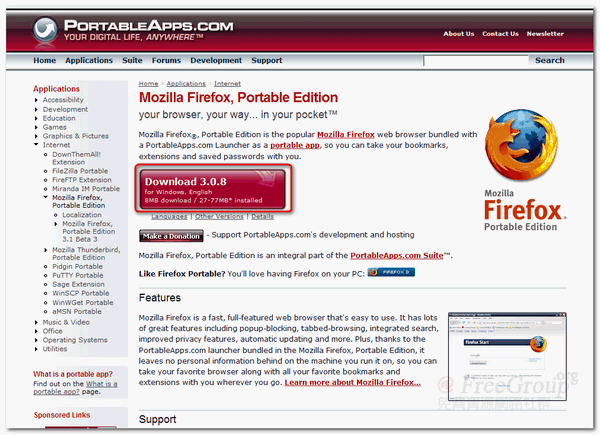
1. 進入軟體網站後,直接點選 Download 按鈕取得主程式。
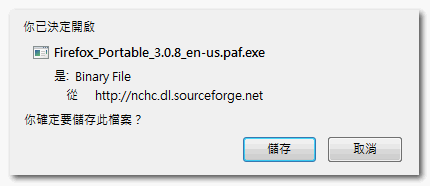
2. 接著儲存並在下載完成後執行。
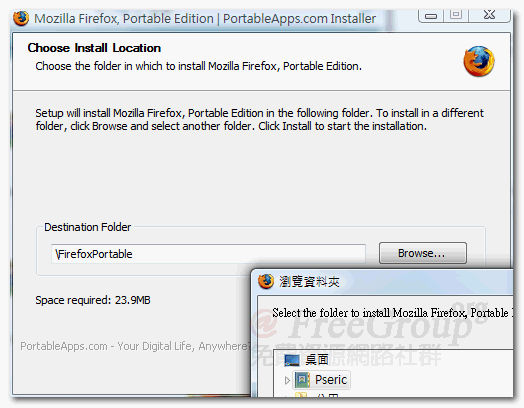
3. 安裝時別忘選擇 Firefox Portable 安裝的路徑。
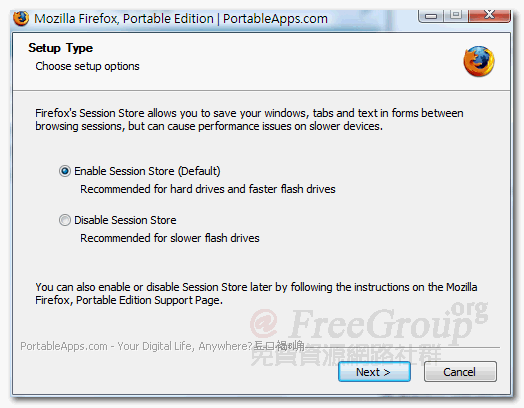
4. 第一次執行會出現設定選項,詢問使用者是否啟動 Session 工作階段儲存功能,啟用此功能將可以紀錄下瀏覽視窗、分頁或表單紀錄,並在不同的工作階段使用。
如果你是在存取速度較慢或效能差的隨身碟執行 Firefox Portable, 建議將 Session 儲存功能關閉(Disable Session Store)。
將 Firefox Portable 中文化
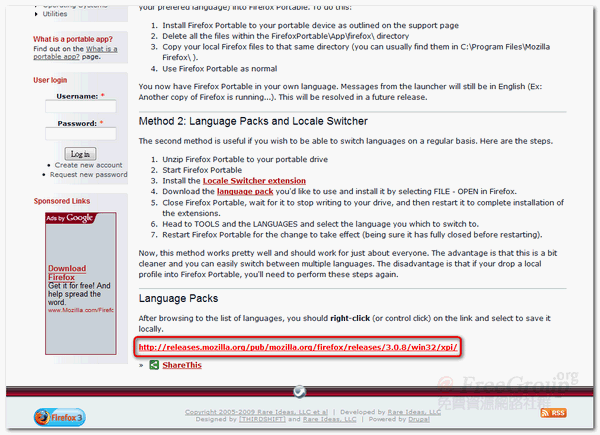
1. 本程式預設的介面為英文介面,如果台灣的使用者無法適應,可以考慮安裝正(繁)體中文語系。首先,以 Firefox Portable 進入 Firefox Portable Languages 頁面,找到最下方的 Language Packs 連結。
Firefox Portable Localization: http://portableapps.com/apps/internet/firefox_portable/localization
Language Packs: http://releases.mozilla.org/pub/mozilla.org/firefox/releases/3.0.8/win32/xpi/
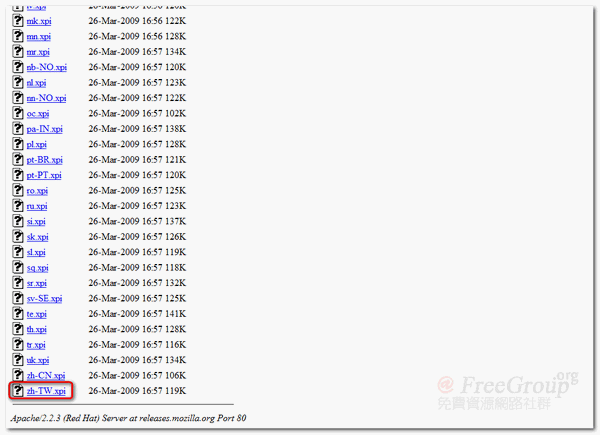
2. 接著選擇 zh-TW.xpi 正體中文語系,如果您要使用簡体中文,則選擇 zh-CN.xpi 檔案。
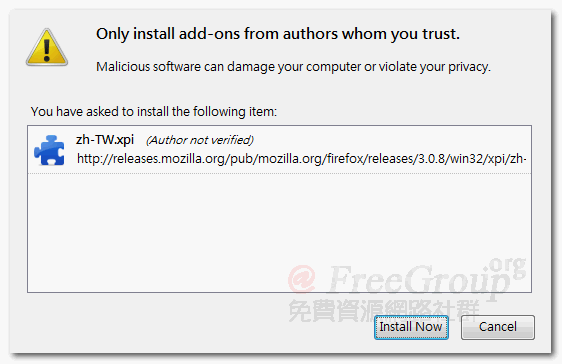
3. 上方會出現安全性警告,按下允許。

4. 點選 Install Now 立即安裝。
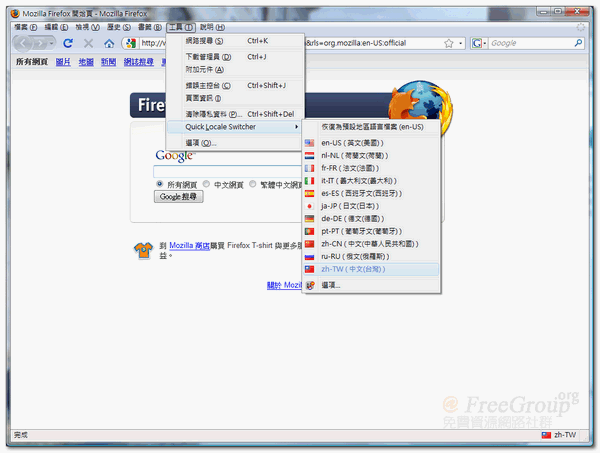
5. 安裝完成後重新啟動 Firefox Portable 就可以使用中文介面,如果你是 Windows 使用者,有時候可能會發現怎麼還是英文?別緊張,在安裝一個名為 Quick Locale Switcher 的附加元件,就可以輕鬆切換語系囉!
Quick Locale Switcher 官方頁面: https://addons.mozilla.org/zh-TW/firefox/addon/1333
將原有的書籤匯入 Firefox Portable
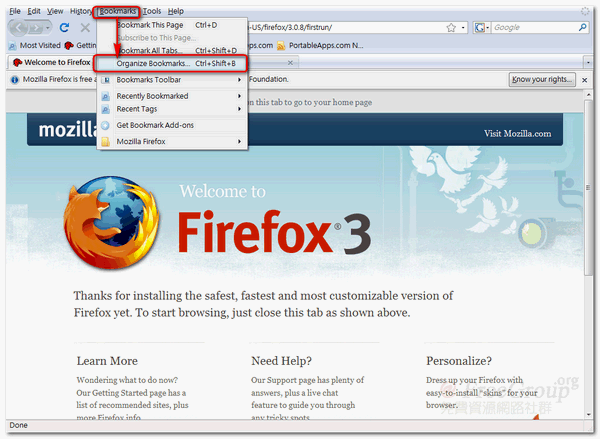
1. 如果你原本就已經有使用 Firefox 的話,也可以將書籤輕鬆匯出/匯入,選擇上方 Bookmarks(書籤)的 Organize Bookmarks (組織書籤)。
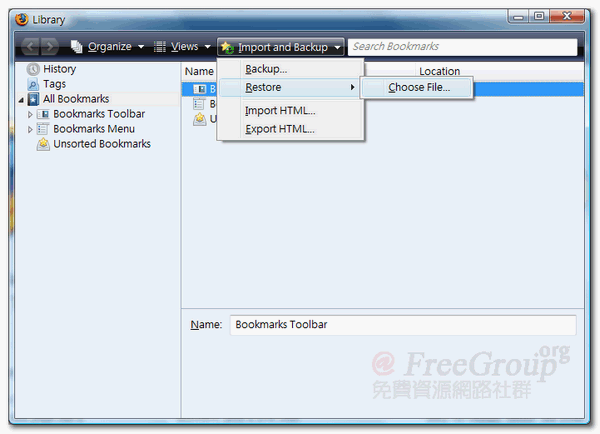
2. 找到 Import and Backup 就有備份或匯入等功能。
相關文章
- 虛擬樂高積木軟體,讓你在電腦裡也能玩樂高! (15)
作者/Pseric(2009-11-23)
LEGO Digital Designer(簡稱LDD)樂高數位設計師是由樂高公司提供的免費軟體,分為 PC 與 Mac 版本。透過這個軟體使用者就可以在電腦裡拼裝積木,完成後還可以變成說明書,引導使用者讓實體積木組合起來,非常有趣。LDD 目前支援一般的 DESIGNbyMe 積木,也支援 CREATOR 與 Mindstorms 系列。
軟體資訊
軟體名稱:LEGO Digital Designer
軟體語系:英文
支援系統:PC, Mac
官方網站:http://ldd.lego.com/
下載網址:http://ldd.lego.com/download/default.aspx
筆者使用 Mac 版作為範例介紹,與 PC 版應無太大差異,除了安裝過程不一樣以外,LDD 的介面應該相同。
Mac 版的 LDD 共會佔用 109.5MB 的硬碟空間,安裝後如果不想使用直接從應用程式移除即可。
安裝後開啟軟體,可以選擇要使用的積木系列,使用者能夠開啟預設的一些成品模型,或是開啟新的模版來自行組裝。下圖是採用 DESIGNbyMe 積木預設的房屋模型,滑鼠左鍵可以移動或搬移積木,右鍵按著則可以調整觀看的角度。
右上角可以切換模式,分別是組裝模式、環境模式和說明書模式,下圖是以說明書來展示如何組裝該模型,共有 56 個步驟,一般使用時若你手動組裝完樂高模型,點選說明書模式就會自動產生步驟導引,非常方便。
前面有介紹過,LDD 也支援 Mindstorms 樂高系列,怎樣?夠酷吧!有時候用 LDD 過過癮也不錯。
好了,大致上的介面就是這樣,至於一些細部的功能或特色就不詳加闡述,如果使用者有興趣的話不妨前往樂高網站下載LEGO Digital Designer來玩玩吧!
- ScreenLocker - 能將電腦暫時鎖住的螢幕鎖 (12)
作者/osk2(2009-08-22)
市面上很多螢幕鎖軟體,但幾乎每一套功能都相當繁雜,也不一定每個功能都是我們需要的,這時候洛克螢幕鎖(ScreenLocker)就是最佳選擇。ScreenLocker完全無需安裝,檔案小、只要下載後執行、設定密碼就可以將螢幕鎖定。 如果離開電腦時不希望別人亂動你的電腦,可以使用它將螢幕鎖住。
軟體資訊
軟體名稱:洛克螢幕鎖 Screen Locker
軟體語言:簡体、繁體中文
軟體性質:免費軟體
支援環境:Windows
軟體網站:http://hi.baidu.com/loun/blog
軟體下載:簡體中文版、繁體中文版
洛克螢幕鎖介面非常簡單,檔案容量只有270K左右,相當輕盈。執行後輸入密碼就能將螢幕鎖起來,在輸入一次密碼就能恢復使用了。
螢幕鎖定後的畫面如下,除非輸入密碼,否則無法對電腦進行操作。
點一下螢幕之後,軟體會要求你輸入密碼,若密碼正確那麼就會解除鎖定。
除此之外,洛克螢幕鎖在介面右下角還提供了幾個小功能: ,分別是作者網誌、登出電腦、關閉顯示器、關機和重新啟動電腦。
- 檔案保護精靈 - 加密個人資料,讓資料受到完善的保護! (9)
作者/Enix(2009-07-05)
電腦幾乎已成為每個人必備的生活工具之一,相對的我們也把許多與個人相關的資料、檔案習慣性地存放於電腦之中,要是剛好電腦借他人使用或不慎被開啟時,本來屬於個人的秘密可能就因此曝光囉!檔案保護精靈可以把我們的檔案上鎖,使用安全性極高的 Blowfish加密演算法,有了這套免費軟體你的資料將可以受到完善的保護。
軟體資訊
【軟體名稱】檔案保護精靈
【軟體語言】繁體中文
【軟體性質】免費軟體(Freeware)
【支援環境】Microsoft Windows 98 / ME / 2000 / XP / 2003 / Vista 中文版
【軟體網站】http://www.kuso.cc/crypt
【軟體下載】http://www.nknu.edu.tw/~technology/Crypt.exe
使用Crypt為檔案加密
1. 檔案保護精靈是一套綠色軟體,免安裝即可使用,軟體介面為繁體中文。
2. 將欲加密的檔案拖曳至主程式→選擇輸出位置→設定密碼→按下開始執行。
在處理完成後,你的檔案就會以加密的狀態呈現,當檔案透過 Crypt 解密前是無法開啟的。
使用Crypt為檔案解密
1. 開啟主程式→將欲解密的檔案拖曳至主程式→選擇輸出位置→設定密碼→按下開始執行。
操作步驟相當簡單,檔案保護精靈也設計的相當容易上手,如果你想將一些屬於個人的私密檔案進行加密,不讓其他人看到的話,檔案保護精靈也許是個不錯的選擇!
- Defraggler 優質的磁碟重組工具 (11)
作者/Feichaia(2009-08-27) Defraggler是CCleaner的姊妹作,來自Piriform且十分優秀的磁碟重組工具,Defraggler較特殊的功能是可以指定某個資料夾或檔案進行重組、重組的速度也相當快,如果你的電腦一直以來都沒有進行過磁碟重組,不妨透過Defraggler來整理一下電腦。
軟體資訊 軟體名稱:Defraggler 軟體語言:多國語言(含繁體中文) 軟體性質:免費軟體 支援環境:Windows 2000 到 Vista(含32-bit、64-bit) 軟體網站:http://www.defraggler.com/ 下載頁面:下載頁面,點擊右上方的Download Latest Version下載最新版本。 安裝教學 第一步:選擇語言後點擊OK繼續安裝,下圖為預設語言繁體中文。 第二步:點擊下一步繼續安裝。 第三步:若同意授權協議請點擊我接受繼續安裝。 第四步:選擇安裝路徑後點擊下一步繼續安裝,下圖為預設路徑,若要更改路徑請點擊瀏覽。 第五步:勾選安裝選項後點擊安裝開始安裝。 第六步:點擊完成即結束安裝。 使用教學 重組磁碟機:選擇磁碟機→點擊分析→重組,若許久才重組一次則需要較長的時間,所以建議您定期使用Defraggler進行磁碟重組。 指定資料夾或檔案進行重組:點擊動作→重組目錄或重組檔案進行個別重組。 而在設定→選項可以做選項設定,包括切換語言、重組、Quick Defrag、排除、排程等等,Defraggler的介面都是中文的,使用者可以依照自己的喜好進行設定。
- ESET SysInspector - NOD32公司推出的免費系統安全分析服務 (6)
聽過ESET嗎?它可是大名鼎鼎的NOD32改版後的公司名稱,由這麼專業系統安全公司推出的軟體相信也十分有看頭,先來看看他的介紹。其運作原理是搜集您電腦中的相關系統資訊,再經由判讀將程式危險程度以顏色作評分(1-9級)。藉由此統整性的資訊您可以判斷出哪些程式有潛在性的危險,或是直接找出目前問題的癥結所在,是一項非常重要的協助資訊判斷軟體。但軟體的分類相當詳盡也具專業性、若您是一般使用者,您可以將此資訊提供給專業人員進行判讀,也可以協助您解決問題。
【網站網址】http://www.eset.com/esibeta/
用這個吧!
簡單輕鬆又容易!
不用調東調西。
http://feuerfuchsp.openfoundry.org/
我在找 Firefox Portable 資料時有看到 Feuefuchs Portable,
不過還沒有使用過,如果有機會的話會在介紹的,謝謝你喔!
OK, 我剛才下載了 Feuefuchs Portable,
然後也解壓縮執行了,看起來是比 Firefox Portable 簡單許多。
完全不用調整或是設定,按個鍵就ok了! XD
不過為何 Portable 版本與電腦內的 Firefox 不能同時打開?
好像只能容許一次打開一種 Firefox
請問免安裝版的可以更新嗎?還是有新版就要再下載一次?
可以自動或是手動更新,在這裡可以找到相關訊息。
如何將Firefox 瀏覽器上的各項設定
匯入Firefox Portable
讓Firefox Portable
長的跟Firefox一樣
一步驟一步驟解說
ok? 謝謝
你可以在這裡找到中文版的使用指南。
到"C:\Documents and Settings\你的使用者\Application Data\Mozilla\Firefox\Profiles\*(亂碼資料夾)
把其中所有的東西複製到:
"*\FirefoxPortable\Data\profile\"
就完成了!
這是最快的方法!
我有時候都這樣用...
好方法!
高招!
帶著走真方便
安裝版 轉移 攜帶版
版本更新只要把
安裝版 安裝位置C:\Program Files\Mozilla Firefox 那所有複製到
攜帶版 攜帶版 \FeuerfuchsPortable\App\firefox 就可以直接更新版本了!!
很簡單使用的



