

聽到PCTools大家必定會想到頂頂有名的木馬防護巨擘Spyware Doctor。
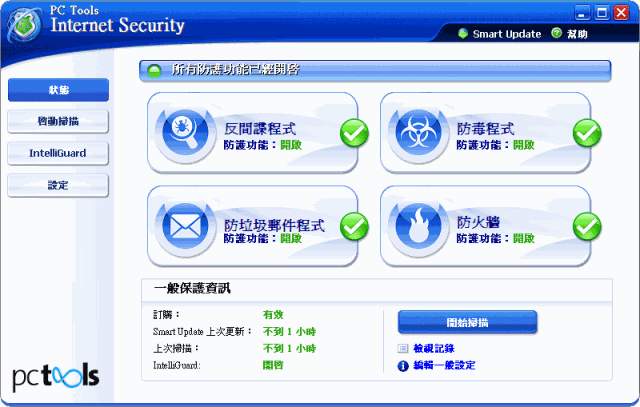
沒錯,這就是集合了該公司頂尖產品的網路防護套裝軟體。而PCTools旗下的防毒、防木馬、防火牆通通包在這套裝軟體裡頭,想必您等不及想看看他有著哪些特異功能吧?
多功能合一的保護,具備防毒功能和防火牆的Editor's Choice反間諜軟體
不必屈就於次等的保護軟體!
- 得到世界級的專家和編者推薦。
- 一個應用程式就具備強效的反間諜軟體、防毒軟體和防火牆保護
- 向所有使用者提供免費的獲奬客戶技術支援。
- 經常性進行最先的更新,保證您總是處於受保護狀態。
- 偵測、移除和封鎖所有類型的反間諜軟體、廣告軟體、病毒、木馬、蠕蟲、鍵盤側錄軟體和其它威脅。
- 保護免受黑客、入侵者和未經受權的軟體入侵。
- 具備智能的自動保護,使用方便。
- 100% 退款保證。
最好的間諜軟體保護。世界上超過百萬人在使用
PC Tools Internet Security 包括世界上獲奬最多的反間諜軟體保護-Spyware Doctor。單單是Spyware Doctor 的下載量已超過一億次;每星期都有一百萬以上的下載量。世界上有數百萬人使用Spyware Doctor 保護他們自身和個人電腦免受間諜軟體、廣告軟體和其它記錄威脅軟體。
Spyware Doctor多次獲得由PC 雜誌和世界測試實驗室,包括美國、英國、瑞典、德國和澳大利亞頒發的Editors' Choice 奬項和全年最佳奬項。Spyware Doctor 繼續獲得世界領先的PC出版商如PC Magazine, PC World, PC Pro, PC Plus, PC Authority, PC Utilities, PC Advisor, PC Choice, Microdatorn, PC Answers Magazine 加上許多有名氣的5星級最高榮譽,包括 CNET's Download.com 和Tucows。
偵測、移除和封鎖間諜軟體和病毒
您知道在眾多被Spyware Doctor測試的程式中,只有一小部份,甚至更小數目的間諜軟體能被偵測出並被完全移除?那些程式大部份不能有效地實時封鎖最初被安裝到使用者個人電腦 的間諜軟體。
PC Tools Internet Security 包括反間諜軟體和防毒軟體保護,擁有最先的更新,每天都在改善其打擊間諜軟體和病毒能力。由於各種威脅日新月異, PC Tools Internet Security承諾會以最新的技術保持一級的地位。
使用方便
PC Tools Internet Security 是一門領先的技術,專為民眾而設,而不是專家。自動成套裝配好,限制互動,給您最理想的保護。如果您希望得到即時持續的保護,您所需要做的就是安裝它。
領先的IntelliGuard 技術只會在您碰到真正的間諜軟體、病毒和防火牆動作才會提醒您。這是很有意義的,因為您每次在安裝軟體、把網址加到“我的最愛”或修改您的個人電腦設置時 不再被隠義的問題打擾。上述一類的信息令人難以理解,輸出時可能會難以表述,如程式錯誤、文件丟失或被視為允許安裝到系統中的間諜軟體和病毒。我們對此已作了研究,因此您不必研究。
【申請位址】http://www.pctools.com/wbc/
【軟體下載】http://www.pctools.com/zh/internet-security/
【官方網址】http://www.pctools.com/zh/
相關文章
- VisiPics - 找出電腦中重複的圖片 (12)
作者/Feichaia(2009-08-25) 當我們從網路上抓了無數的圖片後,難免會下載到相同的圖片,這時就可以使用 VisiPics 來找出重複的圖片。只要將欲搜尋的資料夾路徑(或是子目錄)加入清單,然後設定比對的相似度後即可開始搜尋。 軟體資訊 軟體名稱:VisiPics 軟體語言:多國語言 軟體性質:免費軟體 支援環境:Windows 2000, 2003, XP, Vista. 軟體網站:http://www.visipics.info/index.php?title=Main_Page 下載頁面:http://www.download.com/VisiPics/3000-2193_4-10424234.html 安裝教學 第一步:將軟體下載到電腦後,點擊圖示進行安裝,首先點選 Next > 開始安裝。 第二步:若同意版權宣言請勾選 I accept the agreement,接著點擊 Next > 繼續安裝。 第三步:選擇安裝路徑,下圖為預設路徑,選擇完畢後點擊 Next > 繼續安裝。 第四步:點擊Finish完成安裝,若勾選Launch VisiPics將在完成安裝後開啟VisiPics。 使用介紹 首先加入要檢查的資料夾,接著點擊開始鍵,檢查完畢後若有重複的圖片將出現在最左邊。點擊圖片一下為標記成將要刪除的圖片,最下方可以看圖片所在的路徑,最右方的Delete為刪除、Move為移動。
- Recuva 優質檔案救援工具,救回被誤刪的檔案 (9)
作者/Feichaia(2009-08-30)
Recuva是來自鼎鼎大名綠梨子Piriform的免費檔案救援工具,如果誤刪了檔案,例如圖片、音樂、文件及影片等等,即可用Recuva搶救,沒有意外的話就能將檔案從鬼門關前救回來。
軟體資訊
軟體名稱:Recuva
軟體語言:多國語系(含正體中文)
軟體性質:免費軟體、檔案救援
支援環境:Windows 98 到 Vista (包括32-bit, 64-bit)
軟體網站:http://www.recuva.com/
下載頁面:下載頁面,點擊右上方的 Download Latest Version下載最新版本。
安裝教學
第一步:選擇語言後點擊OK繼續安裝,下圖為預設語言繁體中文。
第二步:點擊下一步繼續安裝。
第三步:若同意授權協議請點擊我接受繼續安裝。
第四步:選擇安裝路徑後點擊下一步繼續安裝,下圖為預設路徑,若要更改路徑請點擊瀏覽。
第五步:勾選安裝選項後點擊安裝開始安裝。
第六步:點擊完成即結束安裝。
使用教學
第一步:點擊下一步開始搶救。
第二步:選擇檔案類型,可以針對圖片、音樂、文件、影片或其他檔案進行搜尋。
第三步:選擇檔案生前的位置,若十分確定可以使用最下方的指定的位置。
第四步:點擊開始開始救援。
如果在掃描過程未發現任何檔案的話,可以在這個步驟啟用「深層掃描」。Recuva會竭盡所能地去挖掘要救回的檔案,但啟用這個功能會讓掃描時間變長。
第五步:掃描中。
第六步,勾選想救回的檔案→開始搶救。
第七步:選擇將檔案放在哪裡。
救援成功,下圖為本救援行動救回的範例(宅圖一張?)。
- PSPad - 免費的"Ultra Edit"! (4)
這是一套好用的文書軟體,其功能如下:(參考官網及其他)
支援 Unicode
多國語系介面 - 包含了正體的支援
支援分頁 - 開一堆檔案也不怕
程式語法高亮度顯示
FTP 功能 - 讓你直接編輯遠端 FTP 的文件
支援 Session - 啟動時可直接開啟上次編輯的文件
檔案比對 - 可比對兩個檔案內容的差異
支援 HEX 編輯
支援巨集 - 可將常做的一連串動作錄成巨集檔, 以後要使用時只要播放該巨集檔就可執行完成
支援 HTML 驗證及排版
支援正規表示式
內建 Google 搜尋 - 編輯文章時, 臨時想查 Google「PSPad」允許你直接選取文件中的任意字詞直接送到 Google 中做搜尋
支援多項開發網頁及程式時會用到的小工具 - 例如: ASCII 字碼表、色彩格式轉換器等等
支援 Extensions, 可擴充軟體功能,且官網有Plugin供大家下載
【網站網址】http://www.pspad.com/en/
- CCleaner繁體中文版:清除系統垃圾,讓Windows跑得更快! (7)
作者/Feichaia(2009-08-07) CCleaner是來自Piriform的硬碟清理工具,Piriform向來標榜的就是免費但不輸給付費軟體的品質,使用者可以放心以CCleaner快速的清除暫存檔與修復毀損的登錄檔,但在修復前請記得備份以防萬一。 軟體資訊 軟體名稱:CCleaner 軟體語言:多國語系(含繁體中文) 軟體性質:免費軟體 支援環境:Windows 98 到 Vista ,包含 32-bit 與 64-bit 軟體網站:http://www.ccleaner.com/ 下載頁面:下載頁面,點選右上方的 Download Latest Version 下載最新版本。 安裝教學 第一步:選擇語言後點擊OK繼續安裝,下圖為預設語言繁體中文。 第二步:點擊下一步繼續安裝。 第三步:若同意授權協議請點擊我接受,繼續安裝CCleaner。 第四步:選擇安裝路徑後點擊下一步繼續安裝,下圖為預設路徑,若要更改路徑請點擊瀏覽。 第五步:依照自己的需要,勾選安裝選項,最後點擊安裝就能開始安裝。 第六步:點擊完成即結束安裝。 使用教學 以CCleaner清除暫存檔 這個步驟能將一些平常累積下來的暫存檔案刪除,通常這些檔案會隨著時間不斷增加,也會佔用不少磁碟空間,按時將它們刪除可以讓你有更多空間,增加電腦速度。 第一步:點擊左方的清道夫→勾選要清除的暫存檔類型→點擊分析→開始清理。 第二步:因為要清除瀏覽器的網路快取,所以清除前請先關閉您正在使用的網頁瀏覽器。 修復登錄檔 使用CCleaner的修復登錄檔功能,可以將一些存在於電腦中的登錄檔相關錯誤問題修復,例如遺失共享DLL、未使用的副檔名、ActiveX 及 Class 問題等等,非常實用。 第一步:點擊左方的登錄檔→勾選要清除的登錄檔類型→點擊掃描各種問題→修復選取的問題。 第二步:建議在修復之前備份資料以防萬一。 移除程式 [...]
- Avira AntiVir - 媲美卡巴斯基、NOD32的免費防毒軟體!佔用資源少,可線上更新病毒碼! (29)
Avira AntiVir是一套源自於德國的免費防毒軟體,俗稱小紅傘。目前共有三種版本,分別是Avira AntiVir Personal、Avira AntiVir Premium和Avira Premium Security Suite三種版本。只有Personal版是免費版本,提供基本的病毒防護功能,不過已足夠用來抵擋病毒、蠕蟲、木馬和惡意程式的侵擾。
Avira AntiVir Personal版本僅提供個人用戶使用,不可用於多人場所或是公開場合,如果要多用戶授權則需購買Premium版本。Avira的特色如下:
無須註冊,下載安裝就能使用。
防毒能力強,甚至可媲美付費的防毒軟體。
免費自動更新病毒碼。
耗費系統資源少,不會持續讀取硬碟。
詳細的版本比較表,可以參考Avira AntiVir Products頁面。目前Avira AntiVir官方並無釋出中文版本,但已有中文化。此外,自由軟體技術交流網也有AntiVir的中文說明手冊與下載連結。
【軟體名稱】Avira(原AntiVir)
【軟體語言】英文。
【支援環境】Windows系列,包括Windows XP/Vista
【軟體網站】http://www.free-av.com/
【中文網站】http://freesf.tnc.edu.tw/antivir/ (中文教學請點這裡)
【下載連結】http://www.free-av.com/en/download/
【下載連結】ftp://ftp3.tnc.edu.tw/antivir/
安裝完成也註冊了,
它的繁體中文介面應該是由簡體中文改寫的吧!
處處可見中國大陸用語(激活、應用、運行、文檔、退席......),
還有顯示不出的字,變成問號(禁用此防?)
剛安裝完時「下載資料庫」介面還出現許多亂碼,
真令人懷疑,
PC Tools 真的有心進入台灣市場嗎?
試用了 10 天,太吃系統資源了,移除了!
拜託!這位留言兄台和此網版主難道都不知道這是PCTools免費提供給澳大利亞西太平洋銀行客戶的Special Offer,只因沒有檢查機制故很多非客戶(包括澳洲以外國家如台灣等地鄉民)紛紛冒名註冊,而且,這則消息在去年就已經傳開來了,這裡登出時間已延遲好多個月囉...
哦!是這樣啊!先前真沒聽說過這類資訊...
請問一下,這款的能力 與 avast pro 版 互相比較,各位會比較推薦
哪一套 ? 因為我的筆電記憶體很少,512 MB(實際可用只有480MB)
而已,而 avast 記憶體佔用的似乎有點多,不知道該不該換這套...。
我的筆電跟桌機都是使用 AVG 。
使用到現在也沒換過,一直都很正常,可以試試看囉!
老實說,資源吃得有點凶....
還是繼續用 Avast!會比較理想(以記憶體用量來說的話)
或是用Avira小紅傘
哇!偶的資源被吃掉不少!要不要用下去?可惱!
非常好用
Pctools...
這不就是DOS在用的工具嗎...XD
恩~~
據了解 防火牆關掉會比較好
畢竟不懂得人會關到重要的東西
個人建議如果RAM低於512(含)MB
用SPYWARE DOCTOR就夠用了
非常好用,搭配spybot簡直固若金湯!
非常好用,搭配spybot(本網提供)簡直固若金湯!



