注意:目前 EmailMe Form 對於中文支援有問題,使用前請三思。
有些網站會提供線上寄信表格,讓訪客可以很方便與站方取得聯繫。例如在公司網站放入一個寄信表單,當顧客遭遇問題時,可以在線上將問題發生的情形直接寄到公司。這個看似簡單的功能,其實是相當便利的喔!
現在你無須懂怎麼寫程式語言,或是請其他人製作寄信表單,EmailMe Form 網站提供了相當方便的線上寄信表單產生器,使用者只要在註冊後,直接從網站提供的表單製作程序,就能輕鬆客制化一個屬於自己網站的寄信表單。
【範例表單】http://www.emailmeform.com/fid.php?formid=176480 (測試用)
【網站網址】http://www.emailmeform.com/
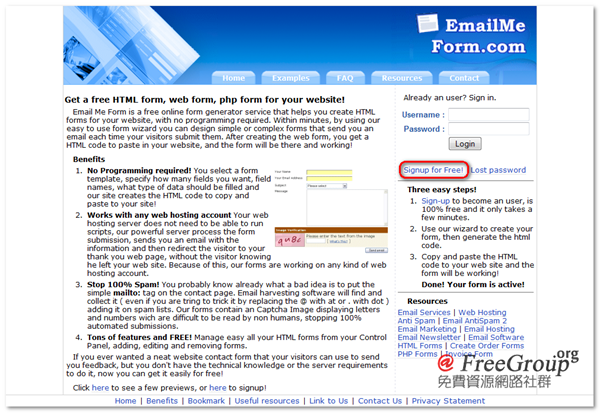
如何註冊?
首先,前往 EmailMe Form 首頁,點選登入框下方的 Signup for Free! 註冊會員。
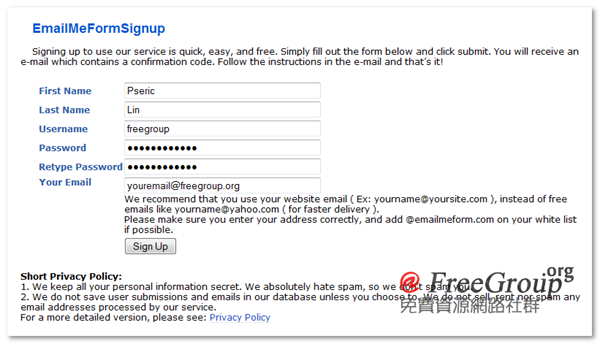
依序填入姓名、帳號、密碼和 E-mail 信箱,接著按下 Sign Up 完成註冊。
至信箱收取認證信,點選信中的驗證連結後可以看到完成身份認證的畫面。
建立一個表單
登入後,點選右方的 Create new form ,接著可以看到第一步要確認的資料如下:
- Web form Name: 表單名稱,例如「聯絡站長」、「意見回覆」等等。
- Recipients Emails: 收件者信箱,當訪客送出表單後會直接寄到該信箱裡。
- Spam Email address: 如果遇到垃圾信時可以將它寄到哪個信箱(預設為無)。
- Thank you page: 當訪客送出表單後,可以看到的感謝頁面(預設為無)。
- Number of fields: 欄位數目。
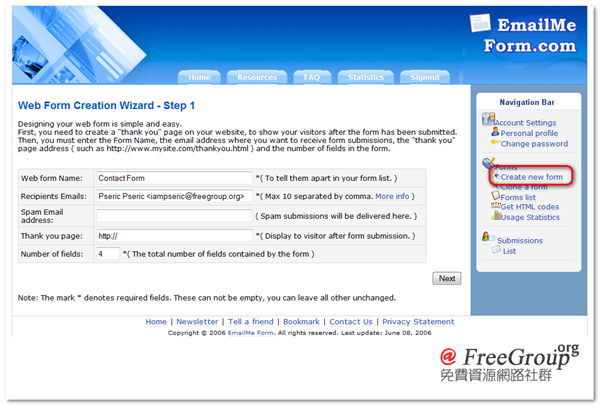
設定完後,按 Next 到下一步。
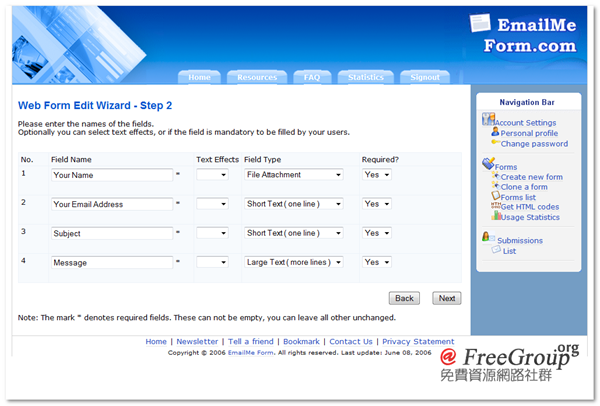
第二個步驟開始設定欄位的名稱,由左到右分別為欄位排序、欄位名稱、字體樣式、欄位種類和是否必須填寫,如果你不知道怎麼修改,可以參考下圖。
Field Type 欄位種類:
- Short Text - 一行的簡短文字,通常用來作為姓名、E-mail信箱等等用途。
- Large Text - 多行的文字欄位,可用來作為意見、備註等等。
- Checkbox - 勾選欄位(多選),例如你的興趣、你的休閒活動等等。
- Radio buttons - 單選欄位,例如性別、學歷。
- Drop down list - 下拉式選單。
- File Attachment - 附件,可上傳並且夾帶檔案。
剛才設定的欄位會出現在這裡,這個步驟是設定每個欄位的大小,如果完成可以按下 Next, 或是按 Back 回到上個步驟修改。
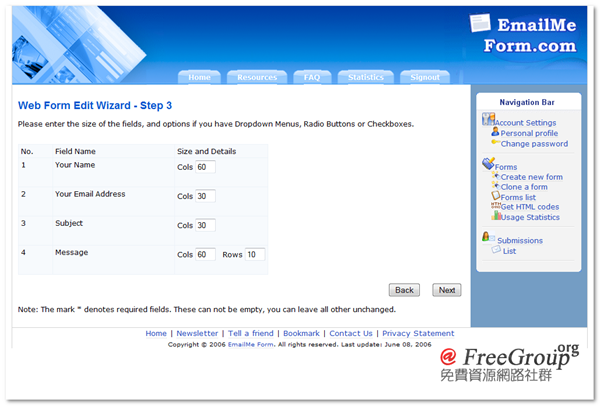
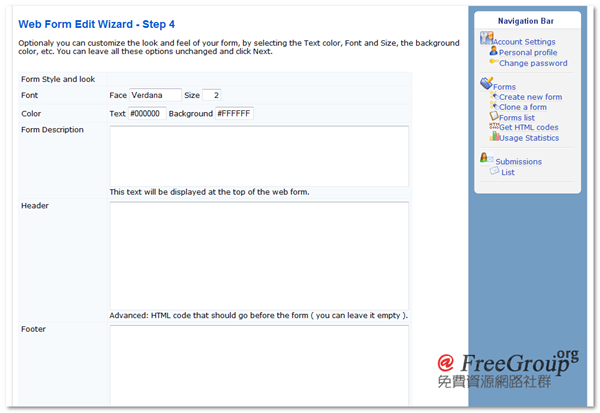
一些瑣碎的設定雜項,應該不是太難設定,如果不瞭解意思可以使用線上翻譯工具。
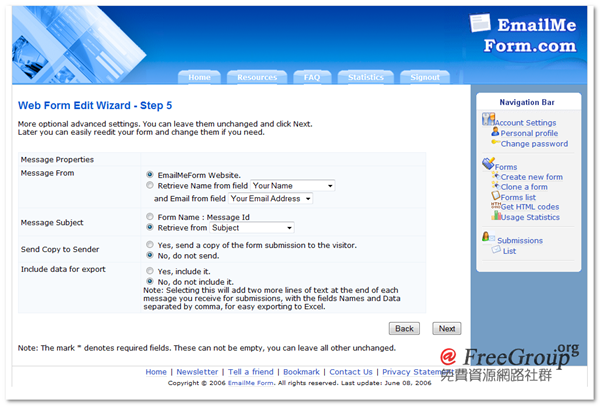
信件的設定雜項,一般來說使用預設值即可。
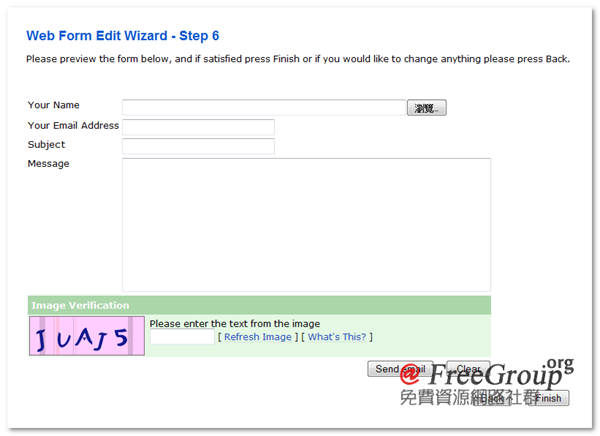
接近完成,可以先預覽一下這個表單的樣式,確認後按下 Finish 結束並儲存。
接著使用者應該可以取得一個連結,透過該連結其他人就可以看到你所製作的表單。
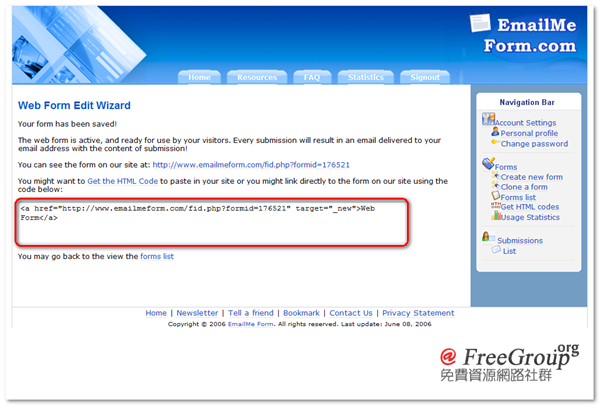
將表單內嵌到網頁或部落格
EmailMe Form 也支援使用者將表單直接內嵌到自己的網站內,在右方可以看到 Get HTML codes 的連結,進入後就可以取得內嵌的語法囉。該語法是採用HTML原始碼,如果你對於哪個部份不滿意,也可以自己修改啦!
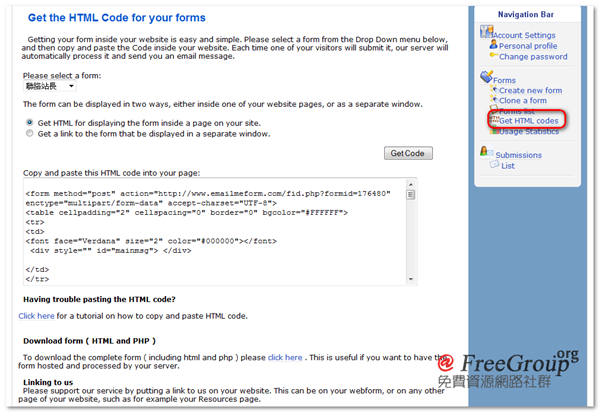
在 Get Html Code 的下方,可以看到 Linking to us ,EmailMe Form 希望使用者在用這項免費服務之餘,也能夠在自己的網站內建立一個連回 EmailMe Form 的連結(位置不限),如果你覺得這個服務真的不錯的話,記得給個反向連結連回 EmailMe Form 喔!

相關文章
- PageRankAlert - 追蹤你的 PageRank 變化情形! (4)
PageRankAlert.com 提供相當實用的功能-追蹤網站 PageRank(PR)的變化,一旦網頁PR值改變,PageRankAlert 就會立即以 E-Mail 通知使用者,除此之外,PageRankAlert 也提供了 RSS Feed 來方便使用者進行訂閱。 如果你對於什麼是PageRank具有疑惑,可以參閱維基百科的PageRank條目。或者你也可以在免費資源網路社群的PageRank分類找到更多關於這方面主題的文章與工具。 如何開始? 首先,你必須在 PageRankAlert.com 網站內註冊一個免費帳號,你可以在首頁找到 Sign up 的註冊提示,或者直接前往註冊頁面。 PageRankAlert 首頁: http://pagerankalert.com/ PageRankAlert 註冊頁面: http://pagerankalert.com/signup 接著依序填入帳號、Email 地址、密碼(兩次)與驗證碼,別忘了閱讀使用規則後打勾,最後按下 Sign up 註冊。 如果註冊成功,會出現以下提示提醒使用者收取 [...]
- Check My Colours,網站色彩易讀性分析器 (7)
作者/瓜南(2009-06-20)
作為網頁設計者,在設計網頁的時候需要考慮什麼呢?可讀性固然重要,視覺效果不容忽視,網頁上的元素、配色、整體風格等等因素也會影響訪客的「回訪率」。當你設計出一個炫麗、淡雅、或者樸素的網站時,是否有考慮過有辨色障礙的讀者呢?透過 Check My Colours 將可以檢查你的網站配色是否合格。
checkmycolours是一個線上檢查網站配色的工具,主要是檢查網站的前景色、背景色以及網站元素間的配合是否有足夠的對比度,提供給有辨色障礙的人們閱讀,此外,網站還提到:
所有測試都符合World Wide Web Consortium (W3C)的運算法則。
而checkmycolours網站本身的前景和背景對比也很明顯,便於任何使用者閱讀。
使用checkmycolours進行配色檢查的方法十分簡單,只要打開網站,然後在輸入框中輸入網站網址,最後點選"Check"。
然後就會開始檢查,一段時間後,就會顯示檢查報告和結果,報告中會詳細列出檢查的項目。下圖可以看到免費資源網路社群的測試全部通過。
如果檢查出有任何項目不符合要求,會在檢查報告中列出,點選"only errors"可以看到哪些項目無法通過測試。
快來用checkmycolours檢查一下你的網站吧!這將可以讓網站更加人性化,增加易讀性。
【網站網址】Check My Colours
- Google PageRank Checker Tool (1)
很袖珍、可愛型的 PageRank 貼紙,只要將圖片下方的語法貼在自己網站即可即時得知 PageRank 狀況。
【網站網址】http://www.pagerankchk.com/
- みな…なんとかジェネレーター 線上製作南家風格圖示 (10)
作者/feichaia(2009-07-06)
所謂的南家風格是來出自於輕鬆有趣的動漫作品南家三姊妹(維基百科說明),透過 みな…なんとかジェネレーター 就能夠在線上製作出與漫畫相同的南家風格,目前這個線上產生器除了支援日文與英文外,也可以輸入繁體中文、簡體中文、韓文等語言。
進入網站後先等候左方的製作機讀取完成,接著框選みなみけ字樣及minami-ke字樣直接輸入修改為自己想要的文字即可,而在圈圈上滑動滾輪可以旋轉圖示。
左右移動下方的み字樣按鈕可以調整RGB以得到想要的背景顏色。
註:目前只能調整背景的顏色,文字的顏色是無法修改的。
那要如何把做好的圖示下載下來呢?可惜 みな…なんとかジェネレーター 網站是不提供圖示下載的,我們必須自己動手以螢幕擷取的方式將我們做好的圖示擷取下來。
簡易螢幕擷取教學
首先在みな…なんとかジェネレーター網站畫面上按下鍵盤上的 Print Screen 鍵(通常在鍵盤右上角),接著到繪圖軟體內貼上(Ctrl + V)後在做裁剪的動作,在這裡feichaia以Windows內建的小畫家作為範例,如下圖。
裁剪後儲存就製作完成囉!下面是feichai所製作的範例:
喜歡嗎?快點使用みな…なんとかジェネレーター製作一個屬於你自己的南家風格Logo圖示吧!
【網站網址】みな…なんとか
- 通緝令產生器 Wanted Poster Generator (2)
網路世界真是無奇不有,就連通緝令也可以線上製作產生!除了可以上傳照片外,還能夠設定被通緝者的名字、賞金、罪名、圖片大小,選擇 Small Size 則可以方便作為 MSN 的個人圖示),不過較可惜的是好像不支援中文。
【網站網址】http://www.glassgiant.com/wanted/
剛好需要
來試試看囉 感謝謝分享
不能傳中文ˊˋ
ok, 瞭解。
當時並未測試,沒有發現這個情形,
先暫時標記起來,謝謝你告知這個問題。
可設定當判讀為垃圾郵件時, 可將郵件寄到指定的信箱
但我自己發了幾封測試信之後, 該指定的信箱也都會收到
可見得那幾封測試信也被當成可疑的垃圾郵件
設定好欄位時,可以直接到code的地方把程式碼填到html
自行設定美觀!