
RoundPic - 圖片圓角產生器,線上圓角化你的圖片!
先前曾經介紹過圖片陰影產生器、為圖片加上邊框其他線上圖片編輯工具,你可能會覺得好像少了一點什麼。沒錯,就是圖片的圓角邊框,現在使用者甚至不需要打開圖片編輯軟體,只要在線上就可以將圖片轉為圓角。
在Web 2.0風格樣式中,圓角也是其中的一個特色。透過RoundPic,你能夠輕鬆設定圖片的圓角,包括哪個邊需要圓角效果、圖片長寬、品質、圓角尺寸和背景顏色等等。
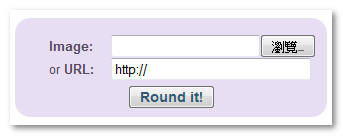
1. 在RoundPic首頁可以選擇圖片的來源,包括從本機電腦上傳或是直接輸入圖片URL。
2. 上傳後可以為圖片進行簡單的設定。
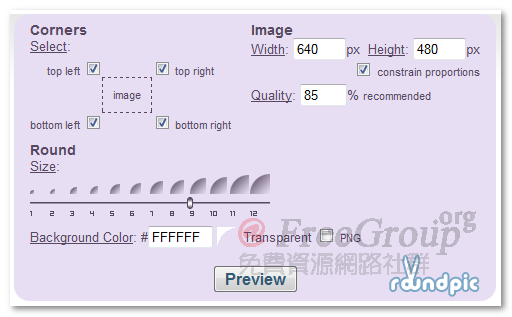
3. 以下是可以設定的選項:
- Corners:選擇要產生圓角的位置,包括左上、右上、左下和右下。
- Image:Width和Height分別設定圖片的寬度和高度,Quality則可設定圖片品質,預設為85%,可視情況增減。
- Round:設定圓角的尺寸和背景顏色,預設為#FFFFFF(白色),如果要設定為透明圖(PNG)必須在該選項打勾。
設定完後按下Preview可預覽成品,下載點選Download即可。

【網站網址】http://www.roundpic.com/
喜歡這篇文章嗎?請考慮留言, 或是訂閱 RSS feed。
相關文章
- Feedburner Graph - 為部落格的訂閱人數產生統計圖! (0)
如果你的部落格使用Feedburner服務,現在你可以透過這個工具將訂閱人數產生成一個圖表。Feedburner Graph的運作方式很簡單,經由Awareness API來引出訂閱人次數據,在依照使用者設定的時間區間、寬度來產生一個漂亮的圖表,讓RSS訂閱人數一目了然。 使用方式相當簡單,步驟如下: 進入 Feedburner Graph 。 FeedBurner name 輸入你的 feedburner 名稱,例如免費資源網路社群的Feedburner網址為 http://feeds.feedburner.com/freegroup ,那麼就輸入freegroup。 Timeframe 是時間區間,可選擇半年、一年、兩年和三年。 Width 就是圖片寬度啦,可依照自己的需求設定適當寬度。 按下 Draw Circulation Graph 產生圖片,直接複製圖片下方的原始碼即可。 不過Feedburner Graph也在網站下方提到,若你的 Feedburner URL 無法正確產生訂閱人次圖表,可能是因為你沒有啟用Awareness API功能,你可以透過以下方式來啟用它: 進入 FeedBurner 帳戶。 選擇你的 Feed 。 點選 Publicize 。 在選單左方選擇 Awareness API 。 點選 Activate 後 Awareness API 功能就啟動囉。 【網站網址】http://yoast.com/code/feedburner-graph/
- Create Your Own Superhero - 線上創造屬於自己的超級英雄! (8)
對於許多人來說,從童年陪著自己長大的可能是超級英雄,這往往也成為許多人長大後的回憶,甚至夢想有朝一日可以成為電影或卡通的主角,拯救世界、打擊邪惡。說到超級英雄,你可能當下會想到的不外乎超人、蜘蛛人(Spiderman)、鋼鐵人(Iron man)、綠巨人浩克、蝙蝠俠(Batman)、驚奇四超人或是熊貓人(?)等等,這些角色多半給我們一種很正義、很威風或是很具力量的形象。 現在你可以透過 MarvelKids 網站提供的 Create Your Own Super Hero 工具,輕鬆創造出屬於你自己特色的超級英雄! 如何開始? 進入網站後,稍微將網頁往下拉,可以看到創造英雄的程式正在載入當中,由於這是 flash 所製作的工具,相對地需要花一些時間來載入執行。稍候就可以看到這個遊戲視窗,左方能夠選擇一系列的配件,從頭到腳一應具全。而下方則有顏色的選擇,只要選取適當的顏色並將滑鼠移動到要變色的物件上即可變色。 若你覺得某個配件不適合,或是想要移除的話,只要點選調色盤右邊的筆,在移動到該物件上即可移除。你可以看到上圖就是我所製作的超級英雄,看起來一點也不像英雄。好吧,其實這不是那麼重要。結束後,你可以點選右側的 Send To A Friend 來寄給朋友,不過郵件似乎無法輸入中文。此外,你也可以選擇 Download 來下載你所製作的超級英雄圖像。 在點選後,會出現為你的超級英雄命名視窗,好吧,就以 PSERIC 做為這個英雄的名字。 儲存中,下面還會有超級英雄的名字....XD 看起來似乎蠻好玩的,當中也內建了一些美國英雄的配件,搭配上其他零件,你便可以很輕鬆就創造出屬於自己的超級英雄。 【網站網址】http://marvelkids.marvel.com/create_your_own_superhero
- QuickMark 行動條碼產生器 (0)
QuickMark 提供線上 QuickMark 與 QRCode 製作服務,並可以選擇網站連結、電話撥號、網頁書籤、傳送簡訊、E-Mail、一般文字、加密文字等等功能。 【網站網址】http://www.quickmark.com.tw/cht/diy/?qmLink
- Cut My Pic! 圖片圓角、陰影製作工具,讓圖片更有質感 (6)
作者/Pseric(2009-12-10) Cut My Pic! 是個很方便的線上圖片工具,只要將圖片上傳,就可以變換尺寸及剪裁,最棒的是還能快速製作出圖片的圓角效果,或是加入陰影來使圖片更具立體感。如果你不擅長繪圖軟體,不妨試試 Cut My Pic! 來編輯圖片。 1. 進入 Cut My Pic! 服務,下方找到上傳圖片的功能,點選要修改的圖片後按下 GO! ,靜候圖片上傳。 2. 先拖曳虛線包覆的框框,選擇要進行裁剪或編輯的圖片部分,右方分別是原始圖片大小與新的圖片大小,Round the corners! 選擇你所要使用的圓角樣式;Drop Shadow 可以設定陰影的尺寸。 3. 設定完後按下 PREVIEW 可以預覽產生後的圖片,如果滿意的話只要按下 DONE 就可以完成囉!接著你可以透過 Email 寄送或是點選 Save Your Pic! 來下載修改後的圖片。 這是以 Cut My Pic! 所修改後的圖片,看起來相當優雅美觀吧?Cut My Pic! 真的蠻簡單也相當實用,尤其是對於想修改圖片,又不知道如何使用繪圖軟體的玩家來說,簡直是個超方便的工具,推薦給大家。 網站網址:http://cutmypic.com/
- 光影魔術手 - 簡易版Photoshop!數位相片的好幫手! (11)
「光影魔術手」可以說是簡易版Photoshop,對於一般的使用者來說,Photoshop功能強大但也較難上手。光影魔術手的特色就是擁有簡單易懂的操作介面,對於平常只需要修改數位照片的玩家,相信魔術手裡的功能就能夠滿足大家。目前光影魔術手支援 XP, Vista 作業系統,且提供繁體與簡體中文兩種版本,最重要的是它是一套免費軟體喔! 一般常用功能各位在快捷列上直接點選就可以出現效果,現在Enix所要教的是更神奇的進階使用法。 軟體資訊 【軟體名稱】光影魔術手 【軟體語言】繁/簡體中文。 【支援環境】支援 XP、Vista 等作業系統。 【軟體網站】http://www.neoimaging.cn 【下載頁面】http://www.neoimaging.cn/download.shtm 實例教學 1. 當我們將數位相片傳上傳至電腦時,常常發現因為各種不可抗拒之因素而導致照片拍得不盡理想。 2. 這時候使用光影魔術手開啟照片,點選「圖片→裁剪/去背」,使用自由剪裁,在視窗左下方可以調整圖像大小。 3. 用魔術棒畫出要修飾的部位。 4. 點選「去背景」,指定「模糊虛化」後按下確定。 5. 修飾後的效果如下圖。 6. 在其他欲修改的地方重複上述步驟。 7. 想要每張照片都像巨星般閃閃動人嗎?好!那我們再幫主角打上專業級蘋果光。開啟「柔光鏡」選項,效果強度可自行調整。 8. 修改完成。 9. 修改前/後對照圖,有沒有殺很大啊? 【文/Enix】





