這是不是像極了Google Chrome的Logo
呢?沒錯,這就是Google Chrome的姊妹-Chromium
!最近炒的沸沸洋洋的Google Chrome,隱藏在它背後的開放原始碼專案,你絕對不能不知道!這個計畫的主要目標為:
- 為所有網路使用者建立一個更安全、更快和更穩定的平台。
- 為新一代的Web應用程式開發更強大的平台。
你或許會想問,Chromium與Google Chrome有何不同?其實說穿了大同小異,除了圖案不同外,它也提供了免安裝版!甚至是在不支援的Windows版本上,可以正常執行Chromium程式,例如Pseric的EeePC因為安裝的是XP SP1版本,導致於Google Chrome判定為不支援的作業系統,但換上Chromium免安裝版一樣可以使用噢!
軟體資料
【軟體名稱】
Chromium
【軟體語言】多國語言,包含正體中文。
【支援環境】Windows系列,包括Windows XP/Vista
【軟體網站】http://code.google.com/chromium/
【下載連結】http://build.chromium.org/buildbot/snapshots/chromium-rel-xp/
在下載頁面可以看到Chromium的每個版本變更情形和時間,數值越大者代表版本越新。
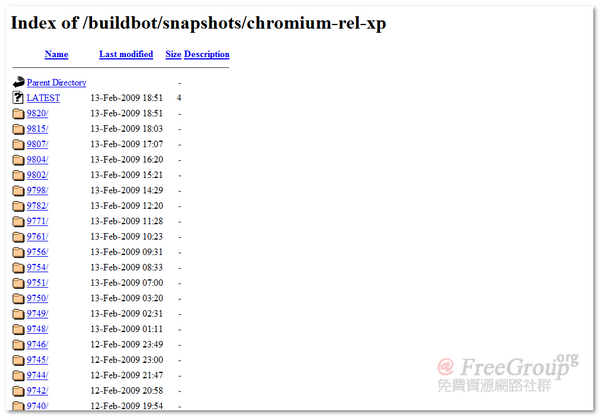
點選Chrome-win32.zip(前往下載)可以下載免安裝版的Chromium瀏覽器,如果要下載安裝版可以點選mini_installer.exe(前往下載)檔案。
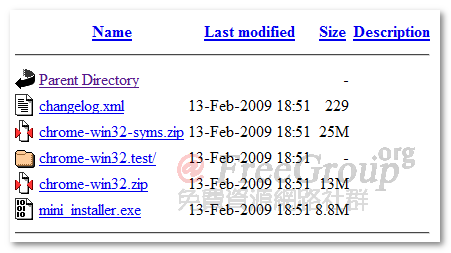
和Google Chrome比較不一樣的是Chromium上方並沒有顯示Google圖樣。

整體介面也是與Google Chrome類似,只是彩色的神奇寶貝球
變成了藍色神奇寶貝球
。

如果你與Pseric遇到一樣的情形,無法在作業系統安裝Google Chrome時,建議您可以下載Chromium免安裝版來試試看,或許可使用它來克服無法安裝的窘境。

相關文章
- Glary Utilities - 免費且強大的系統清理及優化工具 (4)
懷不懷念剛灌好電腦那時的飛快速度?因為某些設計架構導致Windows在解除安裝及長期使用會留下一些沒有用的垃圾,但您可別小看這些垃圾,這可是造成您電腦一天比一天慢的元兇之一阿;今天就介紹這個優秀的免費軟體讓您好好清掃一下系統內部,相信會讓電腦增加效能喔!
噢~差點忘記跟您說,這個小軟體可是有正體中文的介面喔,是不是感覺更親切了一些呢?截至目前為止他提供的幾項大功能有以下:
優化和提升
清理和修復
檔案和資料夾
隱私和安全
系統工具
【網站網址】http://www.glaryutilities.com/
- Foxy (42)
【軟體名稱】Foxy
【軟體網站】http://www.gofoxy.net/tw/index.shtml
【下載頁面】http://www.gofoxy.net/tw/index.shtml
【軟體介紹】一個共享的軟體,可以在上面找到你想要的檔案,包括視訊、音樂、軟體等...
- Namebench:DNS測速工具,找出最適合你的DNS伺服器 (9)
前陣子 Google 推出免費DNS服務-Google Public DNS,號稱可以讓上網更快更安全,但有些人設定了以後發現很多常用的網頁都無法開啟,不但沒有達到加速的功能反而是影響正常使用。DNS 這個名詞對一般使用者來說可能相當陌生,究竟我需不需要換個 DNS 伺服器?或是目前使用的 DNS 適不適合我?不用擔心,透過 Namebench 就能夠輕鬆檢測。
近期推出的 Namebench 是一套跨平台開源程式,支援 Windows、UNIX 以及 Mac OS X ,由 Google 工程師所開發,透過許多公平的技術來為你找出最快最合適的 DNS 網域名稱伺服器,例如瀏覽器的瀏覽歷史、tcpdump output 或是標準的數據集等等,測試完成後會出現完整的數據及測試結果,並提供使用者個人化的設定建議。
軟體資訊
[note]
軟體名稱:Namebench
軟體語系:英文
支援系統:Windows, Mac OS X, UNIX
官方網站:http://code.google.com/p/namebench/
下載網址:Windows版、UNIX版、 Mac OS X版
[/note]
使用教學
下載後點選兩下,Windows 版的 Namebench 會出現安裝畫面,點選 Extract 稍待片刻就會出現主畫面。
進入主程式後會出現你目前正在使用的 DNS 伺服器,例如我所使用的是 OpenDNS (208.67.222.222, 208.67.220.220),建議不用做任何變更,直接點選 Start Benchmark。
接著會開始進行檢測,約要10分鐘以上的時間才能完成,這段時間你可以先做些其它事情。
測試結果可以看到選用 Google Public DNS 將可以讓速度提昇 277% ,右上角也有建議的DNS伺服器設定,如果你不知道要怎麼變更DNS伺服器的話,可以在這篇文章找到教學(Windows 只能設定兩組DNS伺服器)。
或許你會想:Google 開發的程式是不是會偏袒 Google Public [...]
- ESET SysInspector - NOD32公司推出的免費系統安全分析服務 (6)
聽過ESET嗎?它可是大名鼎鼎的NOD32改版後的公司名稱,由這麼專業系統安全公司推出的軟體相信也十分有看頭,先來看看他的介紹。其運作原理是搜集您電腦中的相關系統資訊,再經由判讀將程式危險程度以顏色作評分(1-9級)。藉由此統整性的資訊您可以判斷出哪些程式有潛在性的危險,或是直接找出目前問題的癥結所在,是一項非常重要的協助資訊判斷軟體。但軟體的分類相當詳盡也具專業性、若您是一般使用者,您可以將此資訊提供給專業人員進行判讀,也可以協助您解決問題。
【網站網址】http://www.eset.com/esibeta/
- 光影魔術手 - 簡易版Photoshop!數位相片的好幫手! (11)
「光影魔術手」可以說是簡易版Photoshop,對於一般的使用者來說,Photoshop功能強大但也較難上手。光影魔術手的特色就是擁有簡單易懂的操作介面,對於平常只需要修改數位照片的玩家,相信魔術手裡的功能就能夠滿足大家。目前光影魔術手支援 XP, Vista 作業系統,且提供繁體與簡體中文兩種版本,最重要的是它是一套免費軟體喔!
一般常用功能各位在快捷列上直接點選就可以出現效果,現在Enix所要教的是更神奇的進階使用法。
軟體資訊
【軟體名稱】光影魔術手
【軟體語言】繁/簡體中文。
【支援環境】支援 XP、Vista 等作業系統。
【軟體網站】http://www.neoimaging.cn
【下載頁面】http://www.neoimaging.cn/download.shtm
實例教學
1. 當我們將數位相片傳上傳至電腦時,常常發現因為各種不可抗拒之因素而導致照片拍得不盡理想。
2. 這時候使用光影魔術手開啟照片,點選「圖片→裁剪/去背」,使用自由剪裁,在視窗左下方可以調整圖像大小。
3. 用魔術棒畫出要修飾的部位。
4. 點選「去背景」,指定「模糊虛化」後按下確定。
5. 修飾後的效果如下圖。
6. 在其他欲修改的地方重複上述步驟。
7. 想要每張照片都像巨星般閃閃動人嗎?好!那我們再幫主角打上專業級蘋果光。開啟「柔光鏡」選項,效果強度可自行調整。
8. 修改完成。
9. 修改前/後對照圖,有沒有殺很大啊?
【文/Enix】
神奇寶貝球~XDDDDD
真的很像!!!
免安裝版的 Chromium 再配合上將設定檔移至其他地點,就可以將 Chromium 放在 USB 中帶著走了!!:)
移動設定檔的方式:
http://edumeme.blogspot.com/2008/09/google-chrome-ramdisk.html
@Dylan
是很像沒錯,可是我還蠻喜歡這個設計的XDDD
@Yukie
謝謝你的密技分享,這樣就可以把設定檔跟Chromium帶著走啦!
話說你blog裡的DISQUS好酷,似乎是一個留言的服務?
蠻好奇的:)
怎麼cpu使用率都一直飆高
我使用這套軟體並沒有發生類似情形,
我的電腦CPU使用率都在10%左右。
所以應該不是這套軟體造成的問題喔!
請問如何把已經加入到chrome的最愛搬到chromium
免安裝版的 Chromium 再配合上將設定檔移至其他地點,就可以將 Chromium 放在 USB 中帶著走了!!:)
移動設定檔的方式 , from ( http://www.freegroup.org/2008/09/free-web-browser-chromium/ ) ( http://edumeme.blogspot.com/2008/09/google-chrome-ramdisk.html )
================
打帶跑 變化版
1. 將 %USERPROFILE%\Local Settings\Application Data\Chromium\User Data\
底下資料 複製 一份 到 免安裝版底下,例如, profile ( 請自行建立 資料夾 profile )。
2. 將以下的文字 「 chrome --user-data-dir=.\profile\ 」 copy 起來,叫出記事本,貼上後存成一個 chrome.bat 放在桌面上。以後直接點選這個 chrome.bat 就好了。
[ 更正 ]
2. 將以下的文字 「 chrome --user-data-dir=.\profile\ 」 copy 起來,叫出記事本,貼上後存成一個 chrome.bat ,然後將捷徑放在桌面上,以後直接點選這個 chrome.link 就好了。
請問我拿它來試上網路銀行,登入畫面可以顯示,可是登入後的畫面就出不來,我是用「華南銀行」的網路銀行?
不知是不是我缺裝了什麼呢?
有很多網站的內容無法在chrome中顯示或執行, 因為chrome尚未完全支援一般網站設計使用的元件或程式. 所以, 改用IE或firefox吧!
有好有壞囉,有些網站也是 IE Only, 很麻煩。
最好的狀況就是全部都裝,然後視情況切換使用!:D