

iFile.it 提供單檔150MB 250MB的檔案上傳空間(未註冊使用者則為100MB),可一次上傳多個檔案,但總容量不能超過單檔限制。網站整體而言速度相當不錯,且支援中文介面,就算是第一次使用免費空間也能輕鬆上手。
使用者比較注意的應該是穩定度與檔案儲存時間的狀況。iFile.it 是從2006年開始提供服務,目前的Alexa排名約為世界5,000名左右,使用的人數相當多。再者,iFile.it 與 mihd.net 應該有合作關係,兩個網站所使用的上傳程式應該是一樣的,不同的是前者的主機位於美西,後者則在美東。
而檔案儲存時間也相當充裕,從官方的FAQs得知:
- 無註冊的使用者,檔案會在30天無人下載後刪除。
- 如果是免費註冊使用者的話,則是:
- 檔案小於100MB時,90天無人下載後刪除。
- 檔案大於100MB時,30天無人下載後刪除。
由於 iFile.it 有接近完整的中文介面,所以無論是上傳檔案、註冊會員等等都應該沒有問題。
下載檔案
iFile.it 下載檔案不用等待時間,但對於沒有使用過的人來說,下載連結可能不太好找,不過我們在下面使用了三張圖片教你如何下載檔案。
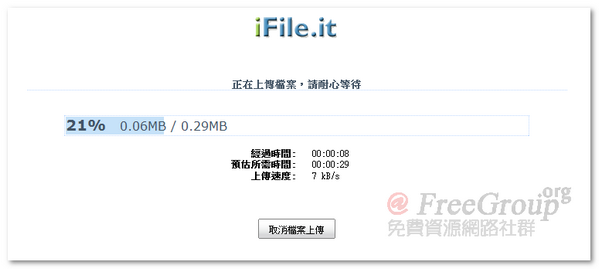
1. 首先,在上傳的檔案介面,複製分享連結在傳給其他人,他們就可以下載該檔案。

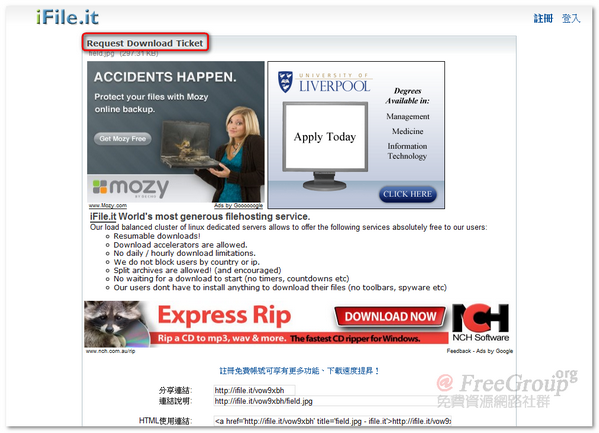
2. 進入下載頁面,點選 Request Ticket 連結(其他都是廣告喔!)
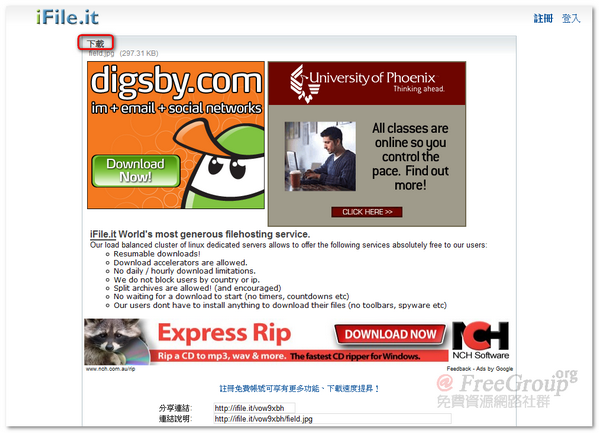
3. 接著就會出現 Download 或下載字樣,點選後就可以下載檔案。
【網站網址】http://ifile.it/
【空間大小】150MB 250MB (未註冊則是100MB)
【下載限制】無限制。
【流量限制】無限制。
【檔案類型】無限制。
【砍檔時間】30天無人下載,註冊後則是90天。
【必須註冊】皆可。

相關文章
- UltraShare (1)
【網站網址】http://ultrashare.net/
【空間大小】100MB
【下載限制】每小時150MB。
【流量限制】無限制。
【檔案類型】無限制。
【砍檔時間】20天無人下載。
【必須註冊】否。
- 趣盘 - 全中文網路硬碟,註冊免費3GB儲存空間! (5)
趣盤是中國大陸的免費儲存空間,無須註冊即可直接在網站內上傳欲分享的檔案,最多可上傳高達2G的檔案,若安裝趣盘超大文件上传工具上傳,還支援斷線後續傳功能。註冊後可以取得網路硬碟,會有自己獨特的網址和管理後台,可管理檔案,如新增標籤、修改文件標題、變更文件權限或是刪除文件等等,總容量為3G。 空間資訊 【網站網址】http://www.qupan.com/ 【範例頁面】http://freegroup2.qupan.com/ 【單檔大小】2GB,註冊後總容量為3GB。 【下載限制】無限制。 【流量限制】無限制。 【檔案類型】不允許色情或危害國家安全之內容。 【砍檔時間】未知。 【必須註冊】否。 註冊方式 1. 從趣盤首頁右上角的選單,選取注册按鈕進行註冊。 2. 依序輸入以下資料: 個人主頁:你在趣盤上要使用的子網域名稱,例如freegroup。 E-Mail地址:由於註冊後要以E-Mail認證,記得填收得到信的信箱。 [...]
- WikiFortio - 穩定的檔案分享服務,支援100MB檔案,可保存1-99天 (5)
WikiFortio是一個免費的檔案分享服務(File Sharing Service),速度不錯,介面很簡單,下載從網站左邊輸入檔案ID,或是直接以下載連結下載都可以。而上傳則是使用網站右方的 Upload a File 功能。 上傳有檔案大小限制,最大不能超過100MB(104857600 bytes),保存時間可自行設定,最多為99天。在上傳時,網頁會顯示上傳的百分比和速度,使用者隨時可以取消上傳的動作。 上傳後可以得到下載連結(Link to download)和編輯連結(Edit link),並有以下選項可以設定: Storage period:檔案保存時間,預設為89天,可以設定1-99天。 Your email:將檔案的下載連結、編輯連結等資訊寄回信箱。 Description:設定檔案的描述。 Protect with a password:如果你希望以密碼保護下載連結,可以在這裡設定密碼。 設定後記得點選最下方的Update保存修改後的資訊。 【網站網址】http://www.wikifortio.com/ [...]
- miroko - 免費5GB網路硬碟,中文介面,兼具BT代抓、網路相簿與檔案同步等功能! (20)
miroko是台灣新世紀資通(Seednet, 原數位聯合電信)所推出的網路硬碟服務,除了有一般遠端儲存檔案的功能外,miroko也有個人網頁、個人相簿與續傳功能,並加入了BT代抓、HTTP代抓和FTP代抓,集合所有功能於一身,使用者無須付費就能夠使用,註冊後可立即獲得5GB的超大容量與2GB每日分享上限。
而miroko也有自己的專屬軟體,使用者可以選擇是否安裝,安裝後就能夠直接以拖拉方式來上傳下載檔案,或是達成兩地的異地同步更新與資料安全備份功能。
註冊miroko帳號
1. 進入miroko首頁,點選右方的立即加入按鈕。
2. 依序輸入帳號、E-Mail、密碼與驗證碼。
3. 接著到信箱收信,必須在三天內點選驗證連結以開啟你的帳號。
到這裡為止,你已經完成註冊並擁有一個miroko帳號囉!接著我會帶領大家瞭解miroko的介面與操作方式。
安裝 miroko 程式
miroko提供的程式容量不大,安裝後就能讓本機電腦與遠端達成檔案同步,或直接以拖曳方式來上下傳檔案,非常方便。
miroko下載網址:http://www.miroko.tw/downloadLatestMiroko (或是在登入miroko後找到下載連結)
1. 點選安裝程式,選擇你要安裝的目錄路徑。
2. 稍待片刻後就會安裝完成,然後輸入你所註冊的miroko帳號密碼進行登入。
3. 登入後,miroko會常駐於右下角工具列,點選之後會開啟瀏覽器進入你的miroko網路硬碟,你就可以發現檔案管理員左側出現本機硬碟的檔案囉!(右方為網路硬碟,可以直接拖曳檔案來上傳或下載)。
miroko上下傳檔案
1. 如果你不想安裝miroko軟體,也可以直接在miroko首頁登入帳號。登入後可以看到你的空間與流量使用情形,而主選單則是在下方。
2. 點選下方的檔案,可以看到網路硬碟內的文件,點選上方「上傳檔案」就能透過瀏覽器將電腦內的檔案上傳到網路硬碟。
3. 選擇欲上傳的檔案與目錄,接著按下開始上傳。
這樣檔案就會被上傳到miroko網路硬碟囉!
透過miroko代抓BT!
前面有提到,miroko提供BT代抓的服務,如果你是個喜歡從網路下載資料的使用者,又不想將電腦開一整天浪費電的話,可以考慮使用miroko來幫你下載BT檔案。
1. 首先,將 .torrent 檔案上傳到 miroko 內(前面有提到上傳方式)。接著點選下方選單的「背景工作」,從左方找到「BT」接著選擇你的BT檔案與檔案下載目錄。
2. 可以看到miroko開始下載我所加入的BT檔案!
等到完成下載後,你就可以從miroko網路硬碟內,將檔案下載回自己電腦。
將照片傳到miroko,建立相簿
1. 將照片直接拖曳到miroko「我的文件」內的「我的相簿」資料夾。
2. 點選背景工作,可以看到檔案上傳進度。
3. 上傳完成後,選擇下方的「相簿預覽」,接著點選「相簿更新」。
4. 稍待片刻就能在你的個人相簿中看到以 SimpleViewer 所展示的動態相簿。
範例相簿:http://pseric.miroko.tw/photo/
【網站網址】miroko
- 6網盤600兆免費空間 (3)
6網盤是簡体中文網站,免費提供600MB的空間給註冊的使用者,單檔限制大小為200MB。網站速度普通、註冊容易,而若要提升自己的網路硬碟無須付費,只要邀請更多的好友加入即可。
【網站網址】http://tel1.6disk.com/
【單檔大小】200MB(共600MB)。
【下載限制】無限制。
【流量限制】無限制。
【檔案類型】無限制。
【砍檔時間】未知,直到帳號刪除。
【必須註冊】是。
囧了?好像連不上囉?可能是中文下載又無須等待,大家搶破頭了~
看來應該是被操爆了(抖),
不過現在已經恢復連線囉。
可以联上啊
加油ㄟ~
=========================================
※數值僅供參考,可能因電腦設備及網路而異
空間測試人:橘子葉(mick2147)
空間測試時間:請參考發文時間
空間測試用ISP:Hinet 2M/256K
使用瀏覽器:FireFox介面 Internet Explorer(IE)介面
測試檔案內容:一首音樂
測試檔案類型:rar >> mp3
測試檔案大小:9.98 MB
我家最大的上傳下載速度(最大值):Up:28.8 KB/s Down:225 KB/s
---------------(以下皆是平均值)-------------------
※上傳速度
空間顯示: 17 KB/s
cFS 顯示: 25 KB/s (Max:26.8KB/s)
上傳效率: 86.8%
※下載速度(HTTP)
cFS 顯示: 55 KB/s (Max:113KB/s)
下載效率: 24.4%
※下載速度(續傳軟體-五線程)
cFS 顯示: 114 KB/s (Max:217KB/s)
下載效率: 50.6%
結論:上傳速度很快的一個空間,下載速度到是慢了一些。
如果沒有時間限制的話就更好了XDD
對了,網頁的載點位置有點變換了,圖片可能要換一下了。歡迎拿我在台
論理製作的圖http://0rz.tw/3c4rG (文章上半部)
=========================================
檔案網頁:http://ifile.it/3twd62o
謝謝橘子葉的數據,相當有參考價值。
iFile.it的下載連結位置真的變了,晚些在改圖。
你測試的iFile.it需要等待時間嗎?
我剛使用你的檔案網頁並不用等待時間阿@@?
http://www.shareme.tw/
ShareMe 網路硬碟
ShareMe是一個網路硬碟服務,我們的願景是成為全球最大儲存分享社群。在這裡,你可以儲存記憶、分享快樂、尋找朋友。只要成為我們的好朋友,就可以獲得一個免費2GB且會每個月自動長大0.2GB的網路硬碟空間。當然,你也可以快速成為我們的VIP…
>>你測試的iFile.it需要等待時間嗎?
啊,你誤解了啦,
我是說「如果沒有"砍檔"時間的話就好了」
話說圖還沒更新呢ˊˇˋ
大陆这边连接怎么就看不到中文支持呢?
因為 iFile.it 提供的是正體中文而非簡體中文,
所以大陸地區的使用者可能無法正確切換。
剛剛去註冊,
發現註冊用戶的單檔限制提高到250MB了。
ifile空間好像5g就掛了......
4天就5g了....
可是在FAQs裡面沒有提到流量限制,
檔案只能下載5GB可能必須在寫信詢問ifile.it一下。
感覺蠻不錯的……有繁體中文的說=///= 不然每次英文的蝶都看得很辛苦ˊˇ ˋ||| 上傳2XXMB時間要3小時半左右0.0
測試上傳10個共1.4G的檔案
一星期死了四個...
5g正常了我在上傳就不會了!
現在就有一個問題.我在帳號想說要做2個分流.我用帳號同東西不能上傳
他用MD5改明沒用~
使用快1個月都很正常喔!!
那個傳10個掛4個的是你的問題唷
上傳30.33MB
網路 10m/2m 種花電信
上傳 230k
下載 1024k
可以用JDownloader下載
2009/06/21測試
沒中文介面啊?!
同上...
不過沒差就是=w=


